

Nesvarbu, ar esate studentas, profesionalas ar tiesiog mėgstate skaityti, Speechify gali paversti tekstą garsu ir taip padidinti jūsų produktyvumą bei prieinamumą. Šiame vadove apžvelgsime Speechify internetinės programos galimybes ir funkcijas, pateiksime nuoseklias instrukcijas, kaip bet kokį tekstą paversti garsu, pasirinkti balsus ir įtraukti šį įrankį į kasdienę rutiną.
Kaip pasiekti Speechify internetinę programą
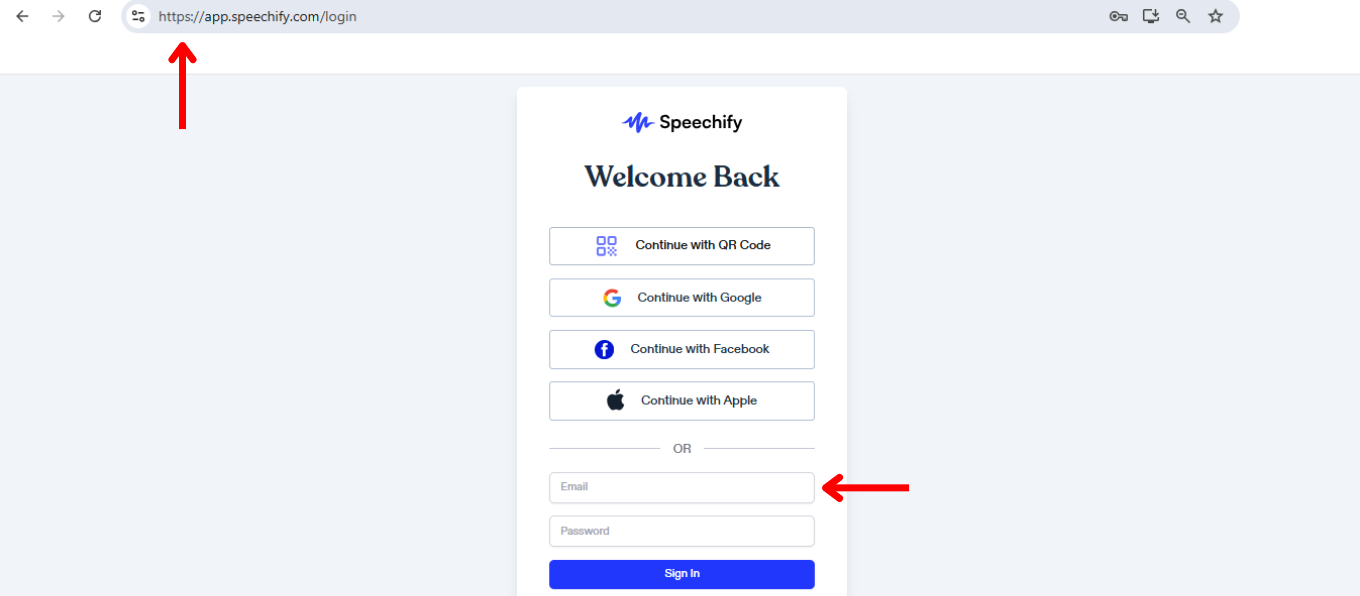
Pirmas žingsnis pradedant naudotis Speechify internetine programa – prisiregistruoti. Veiksmų seka:
- Apsilankykite app.speechify.com
- Susikurkite paskyrą.
Kaip įkelti tekstą į Speechify internetinę programą
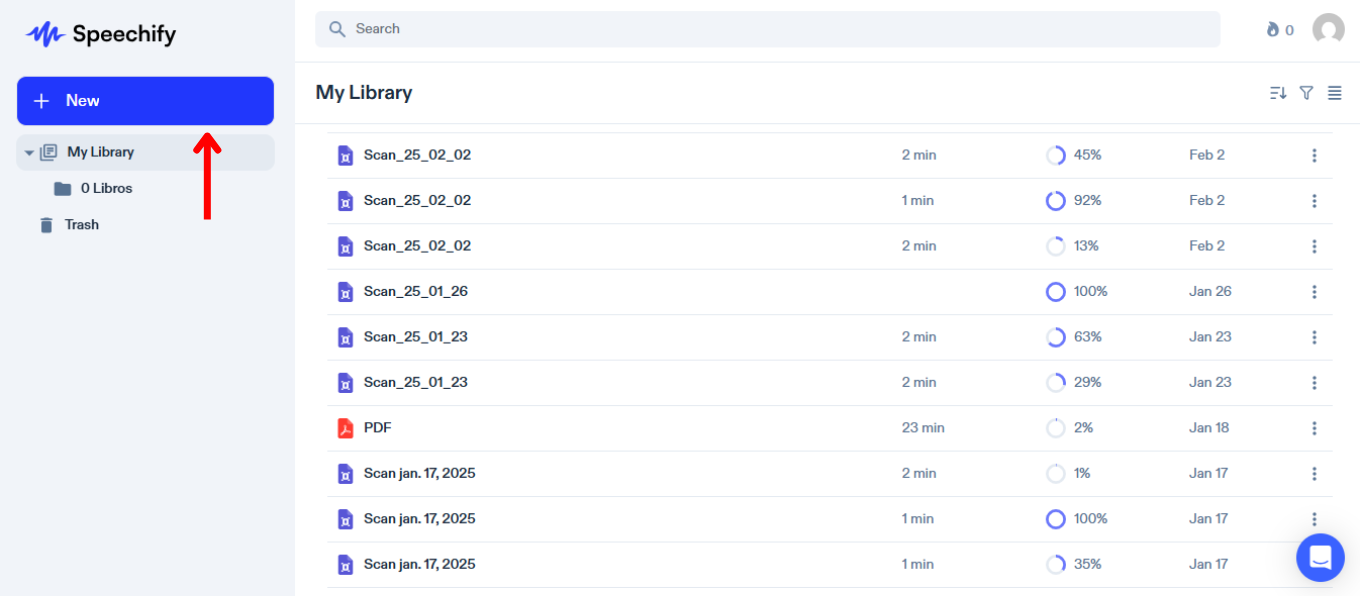
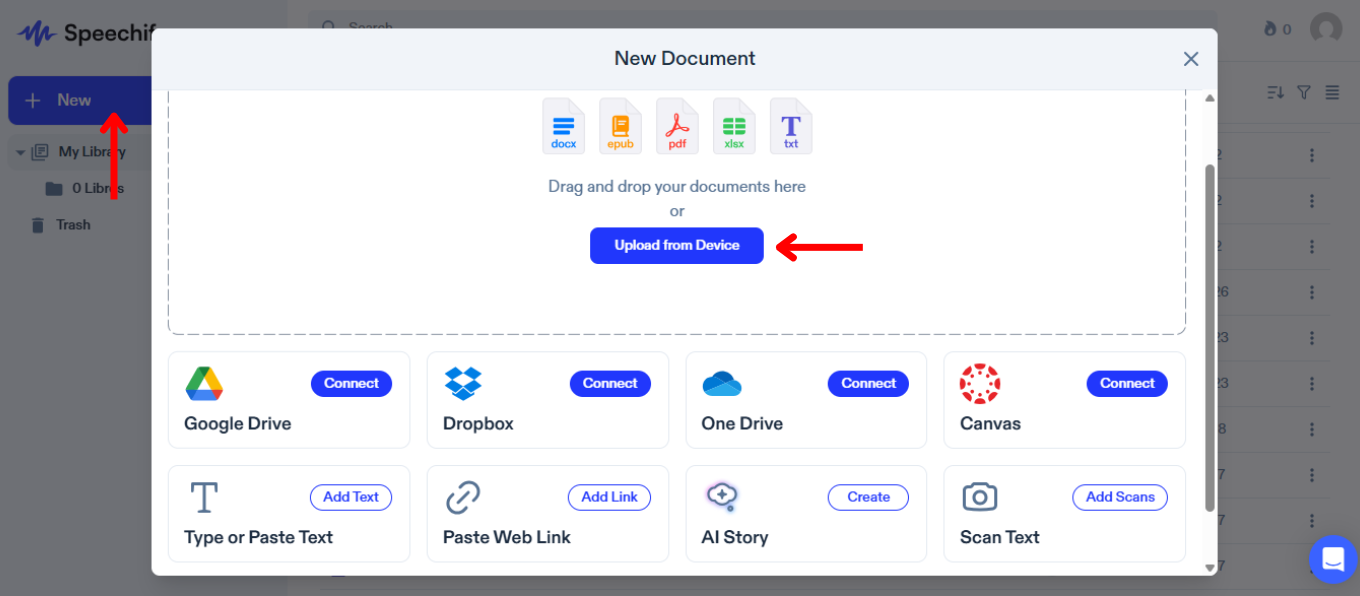
Kad tekstas būtų perskaitytas balsu, jį reikia įkelti arba importuoti į Speechify. Tiesiog sekite šiuos žingsnius:
- Spauskite „Naujas“ kairiajame meniu.
- Įkelkite arba importuokite norimą tekstą. Galite:
- Importuoti failus iš savo kompiuterio.
- Sujungti su Google Drive, Dropbox, OneDrive ar Canvas ir importuoti.
- Įvesti arba įklijuoti tekstą: spauskite „Pridėti tekstą“, įrašykite pavadinimą ir tekstą, tada dar kartą „Pridėti tekstą.“
- Įklijuoti nuorodą ir automatiškai importuoti tinklalapį – pasirinkite „Įklijuoti nuorodą“, ją įveskite ir spauskite „Siųsti.“
- Nuskaityti tekstą per mobiliąją programą – tekstas automatiškai susisinchronizuos su žiniatinklio programa.
Kaip pakeisti balsą Speechify internetinėje programoje
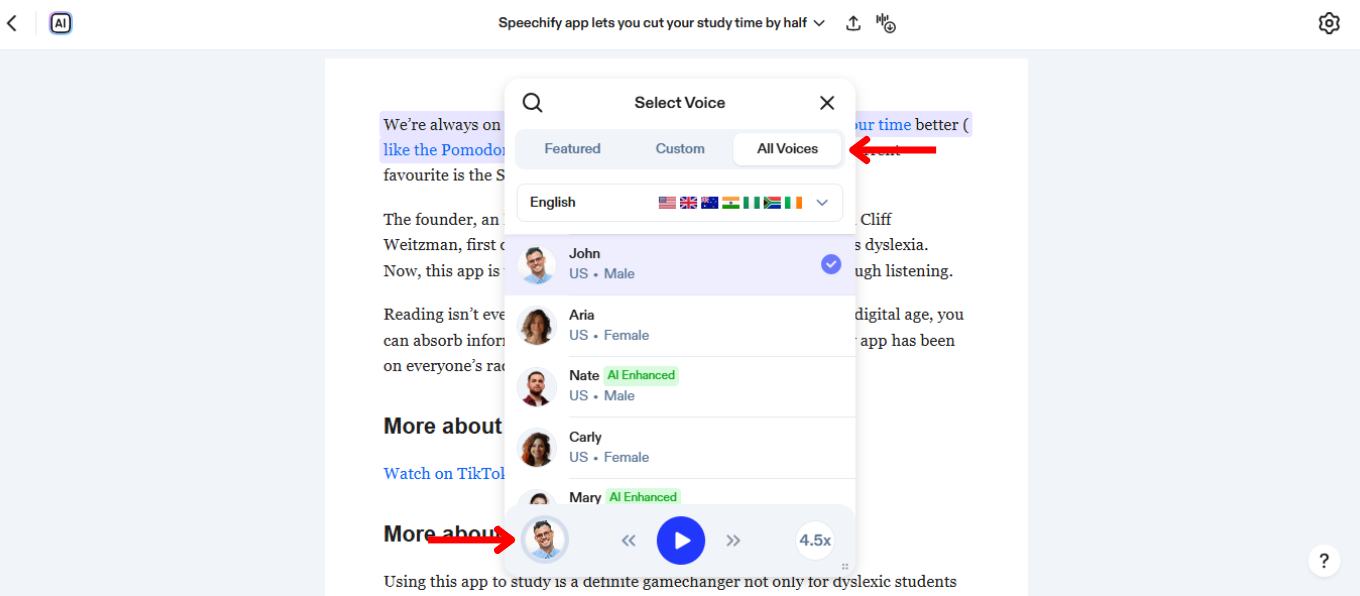
Keisdami balsą galite prisitaikyti klausymo patirtį pagal save. Norėdami pakeisti balsą, atlikite šiuos veiksmus:
- Spustelėkite balso piktogramą apačioje kairėje.
- Pasirinkite vieną iš 200+ realistiškų AI balsų, tarp jų ir tokių garsenybių kaip Snoop Dogg ar Gwyneth Paltrow.
Kaip sukurti savo balsą Speechify internetinėje programoje
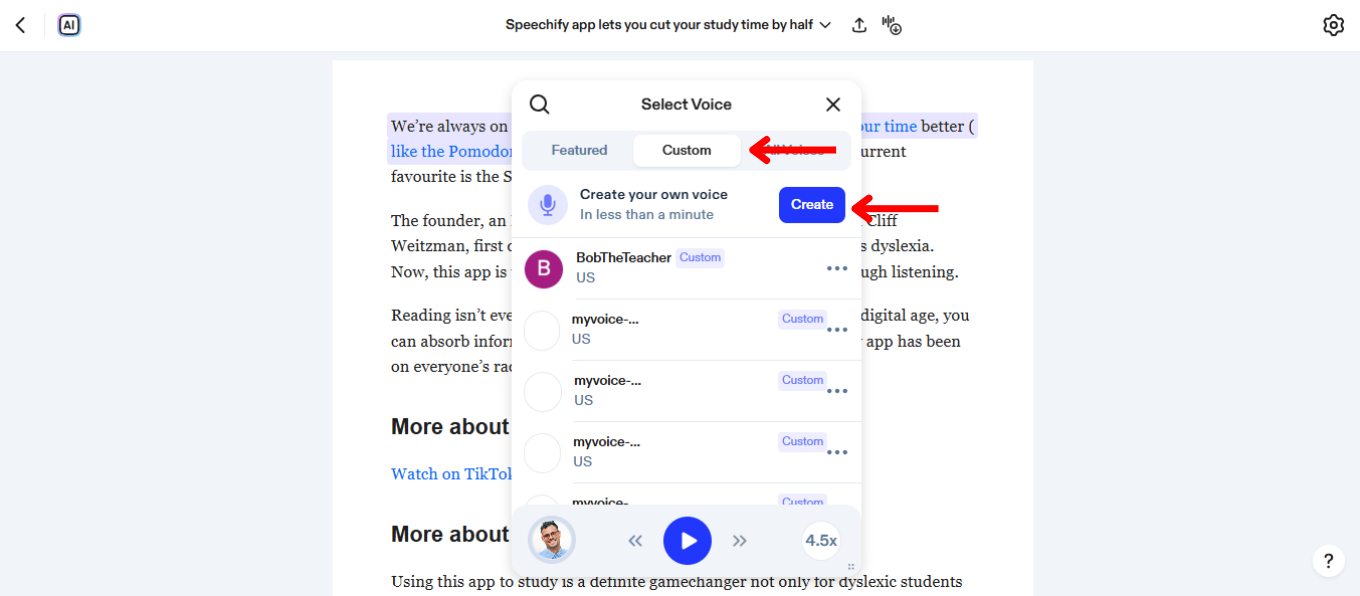
Sukūrę individualų balsą dar labiau suasmeninsite klausymo patirtį. Norėdami įrašyti ir pritaikyti savo balsą:
- Pasirinkite balso piktogramą apačioje kairėje.
- Spauskite „Pasirinktinis.“
- Spustelėkite „Sukurti savo balsą.“
- Spauskite „Sukurti“.
- Sutikite su naudojimo sąlygomis.
- Įrašykite 30 sek. balso pavyzdį (arba įkelkite failą).
Kaip naudoti individualų balsą Speechify internetinėje programoje
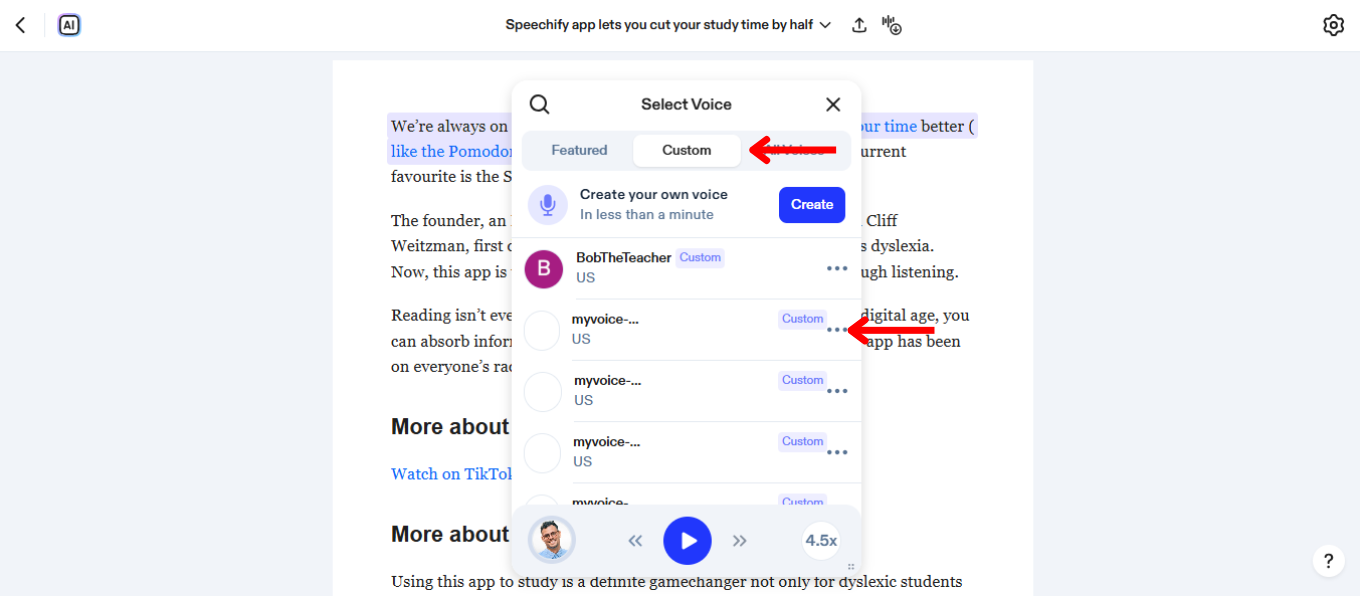
Naudojant savo balsą, klausymo patirtis tampa išties unikali. Štai kaip įjungti individualų balsą:
- Spustelėkite balso piktogramą apačioje kairėje.
- Rinkitės „Pasirinktinis.“
- Pasirinkite sukurtą balsą.
Kaip pakeisti kalbą Speechify internetinėje programoje
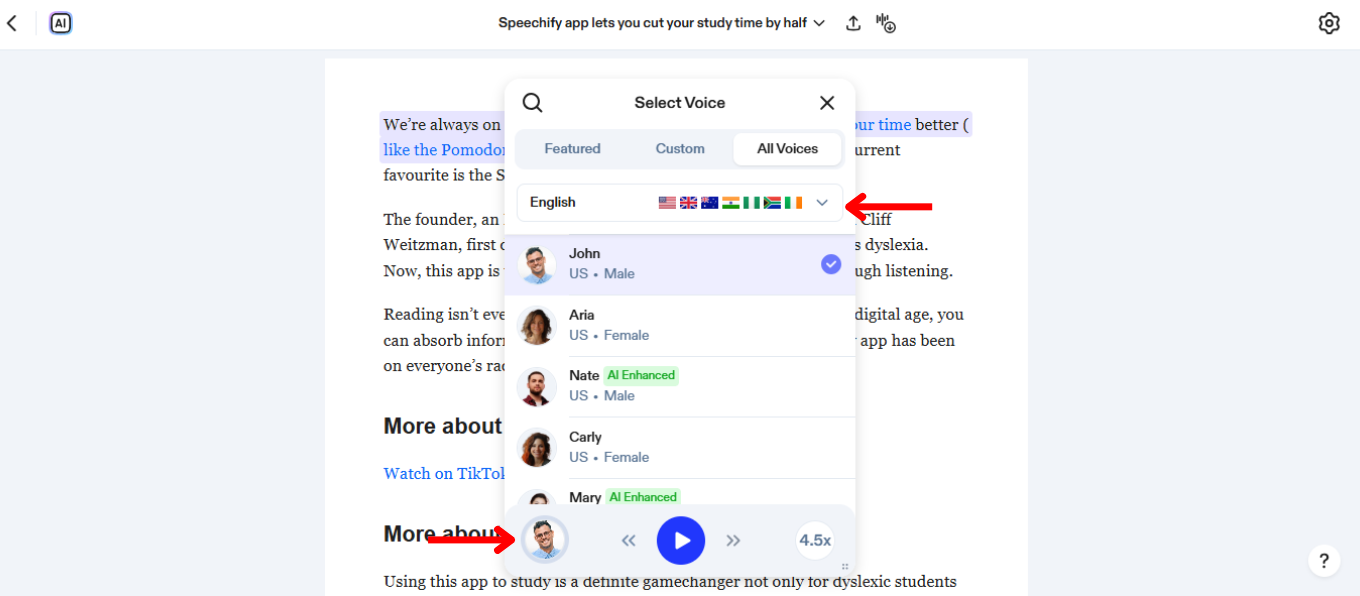
Speechify palaiko daugiau nei 60 kalbų. Norėdami pakeisti kalbą:
- Paspauskite balso piktogramą apačioje kairėje.
- Spauskite „Visi balsai.“
- Rinkitės iš 60+ kalbų.
Kaip keisti skaitymo greitį Speechify internetinėje programoje
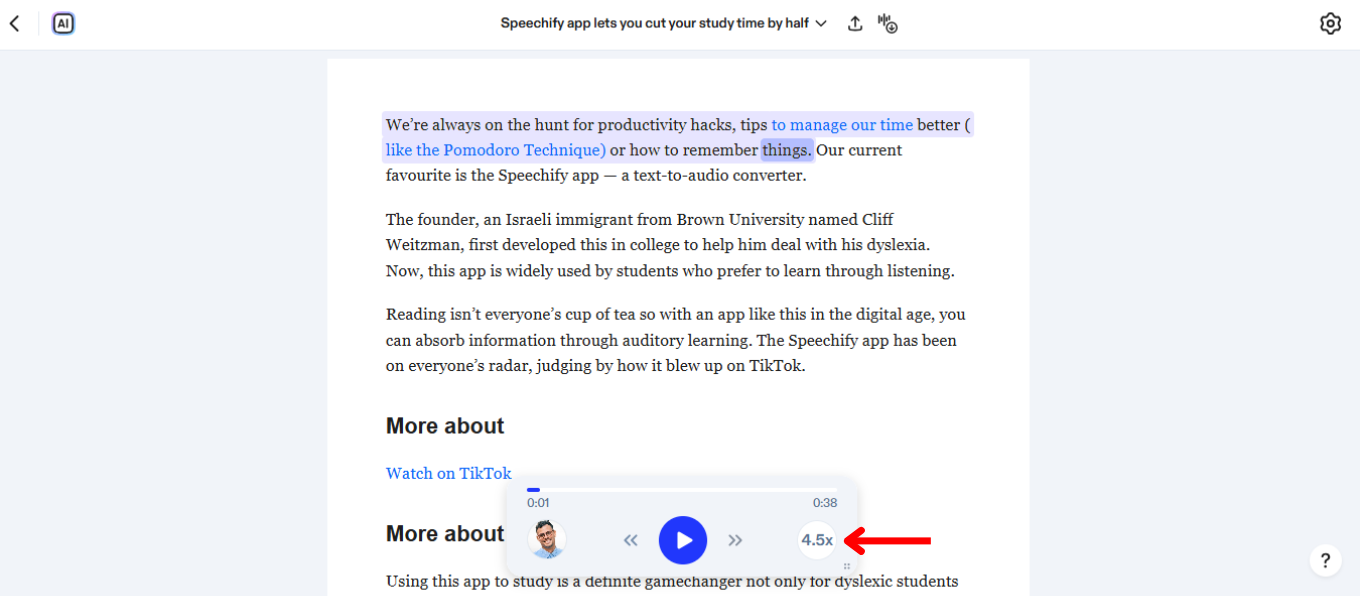
Skaitymo greičio keitimas padeda priderinti skaitomą tekstą prie jūsų supratimo tempo. Didinkite ar mažinkite kalbos greitį taip:
- Spauskite 1x piktogramą apačioje dešinėje.
- Reguliuokite skaitymo tempą – nuo .5x (100 ž./min.) iki 4.5x (900 ž./min.)
Kaip naudoti klausymąsi be interneto Speechify internetinėje programoje
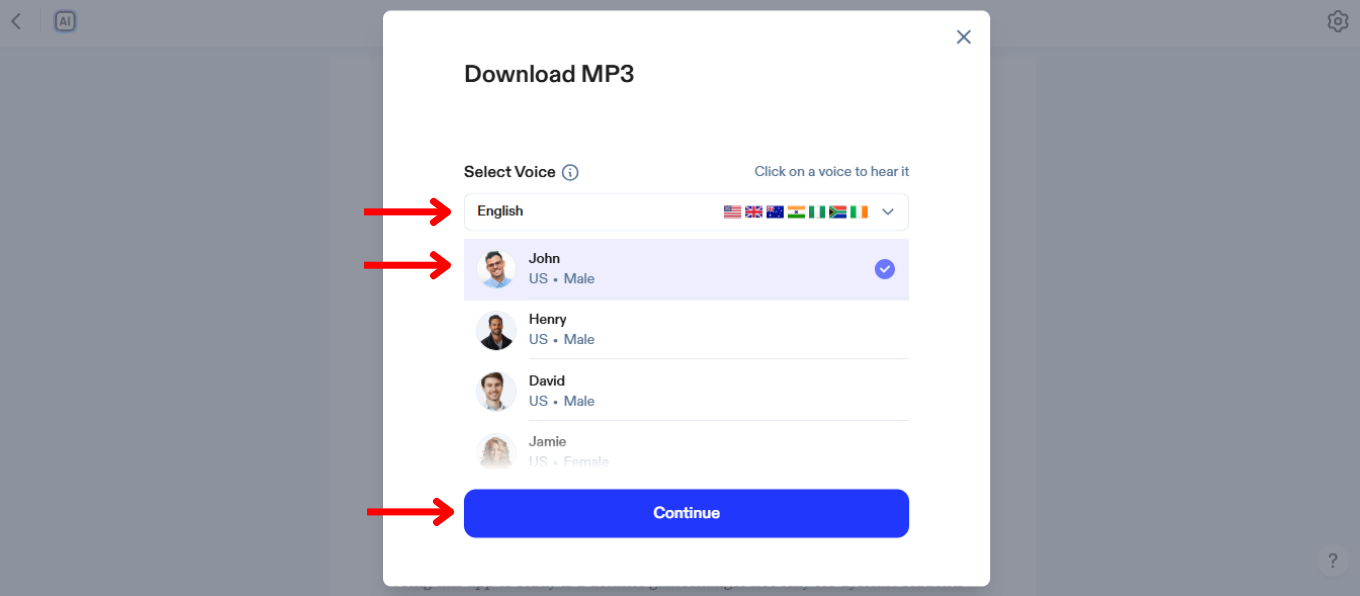
Klausymosi be interneto funkcija Speechify leidžia naudotis turiniu net ir neprisijungus. Suaktyvinkite šį režimą taip:
- Spauskite ikoną dešinėje viršuje.
- Pasirinkite kalbą.
- Pasirinkite AI balsą.
- Spauskite „Tęsti.“
- Atsisiųskite MP3 ir klausykitės be interneto.
Kaip naudoti AI pokalbius Speechify internetinėje programoje
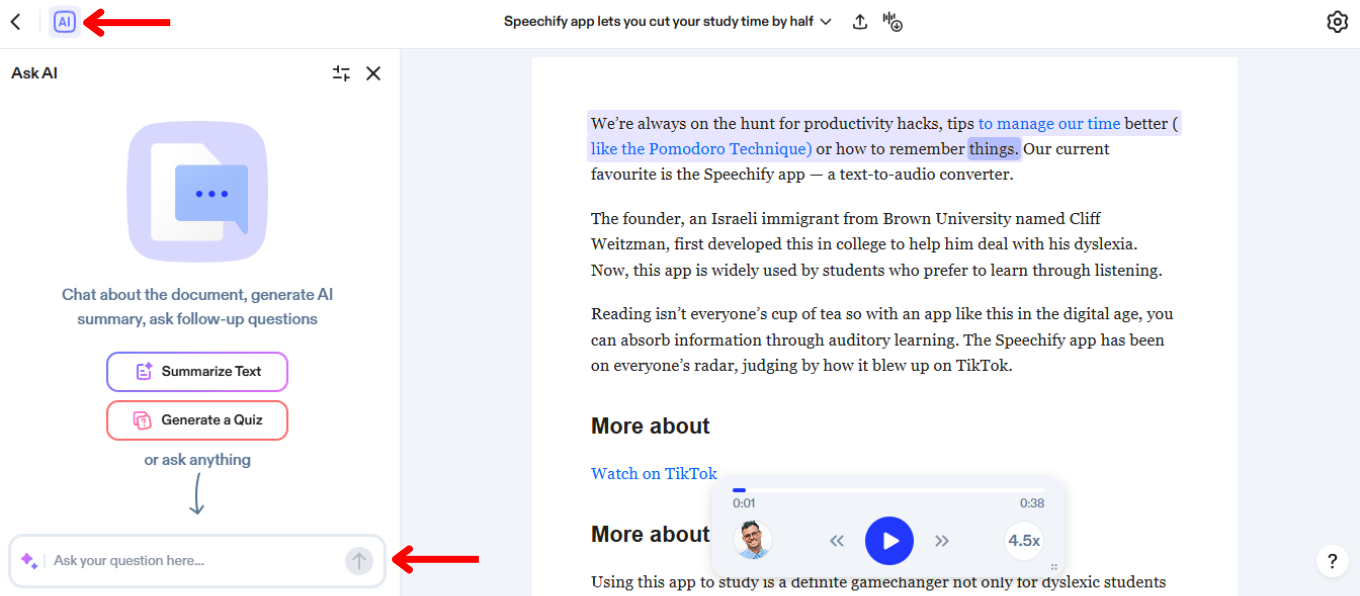
AI pokalbiai Speechify leidžia interaktyviai „kalbėtis“ su tekstu. Norėdami pradėti naudotis AI pokalbiu:
- Paspauskite AI ikoną kairėje viršuje.
- Įveskite klausimą pokalbių laukelyje.
- Paspauskite Enter arba rodyklę, kad išsiųstumėte.
- Peržiūrėkite atsakymą ir, jei reikia, klauskite toliau.
Kaip naudoti AI santraukas Speechify internetinėje programoje
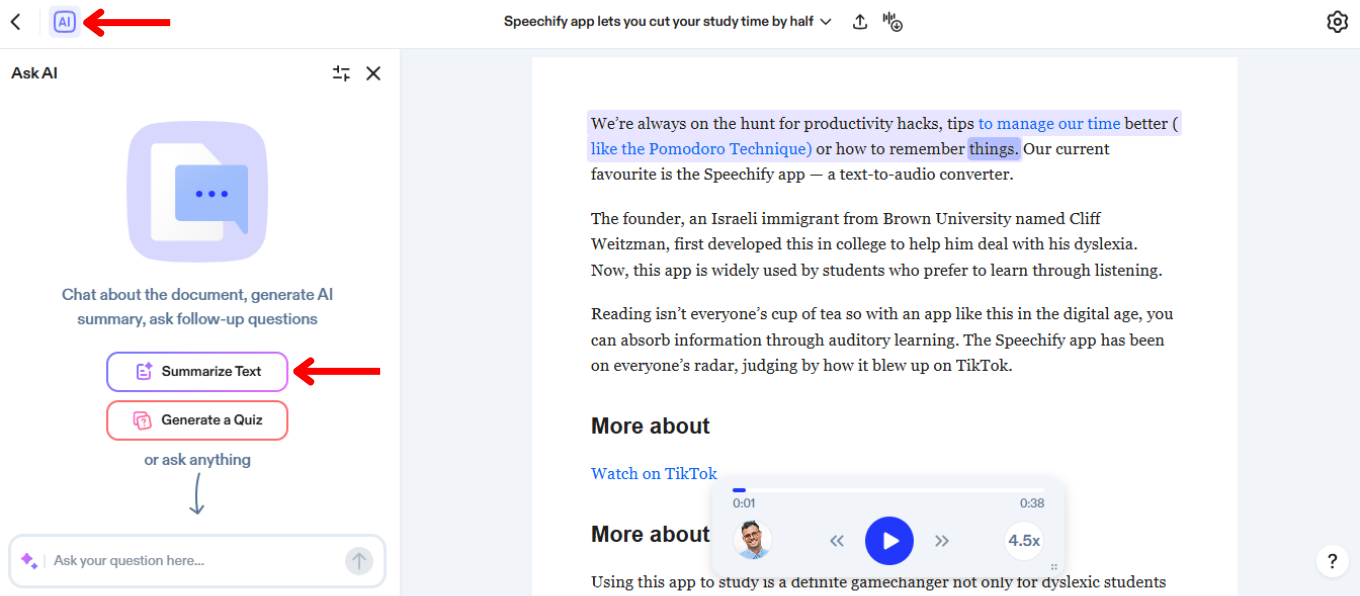
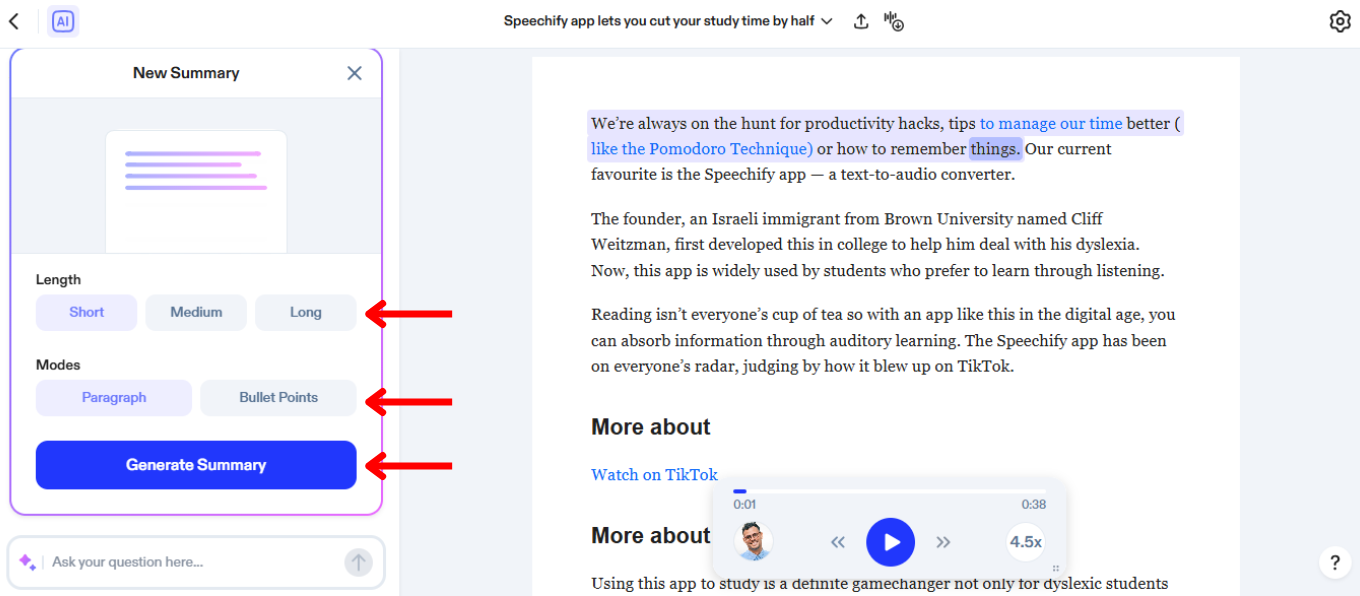
AI santraukos Speechify padeda greitai perprasti ilgo teksto esmę. Štai kaip įjungti AI santraukas:
- Paspauskite AI ikoną kairėje viršuje.
- Spauskite „Santrauka.“
- Pasirinkite santraukos ilgį (pastraipa arba punktai).
- Pažymėkite norimus puslapius.
- Sukurkite santrauką.
Kaip naudoti AI testus Speechify internetinėje programoje
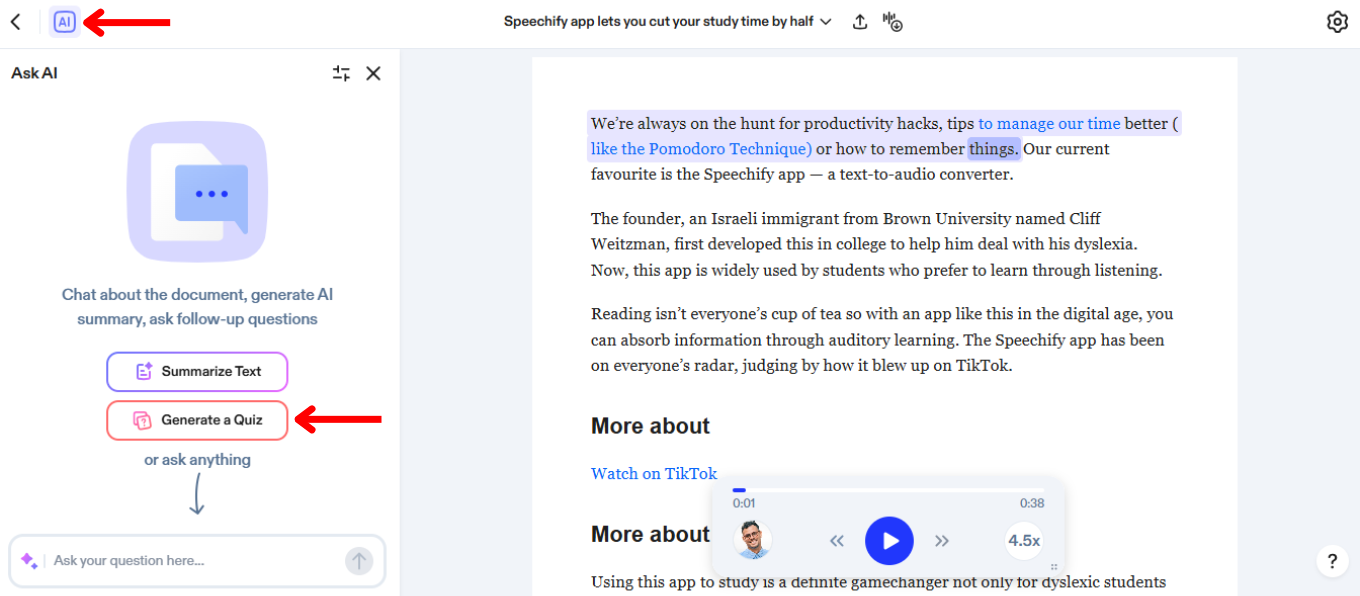
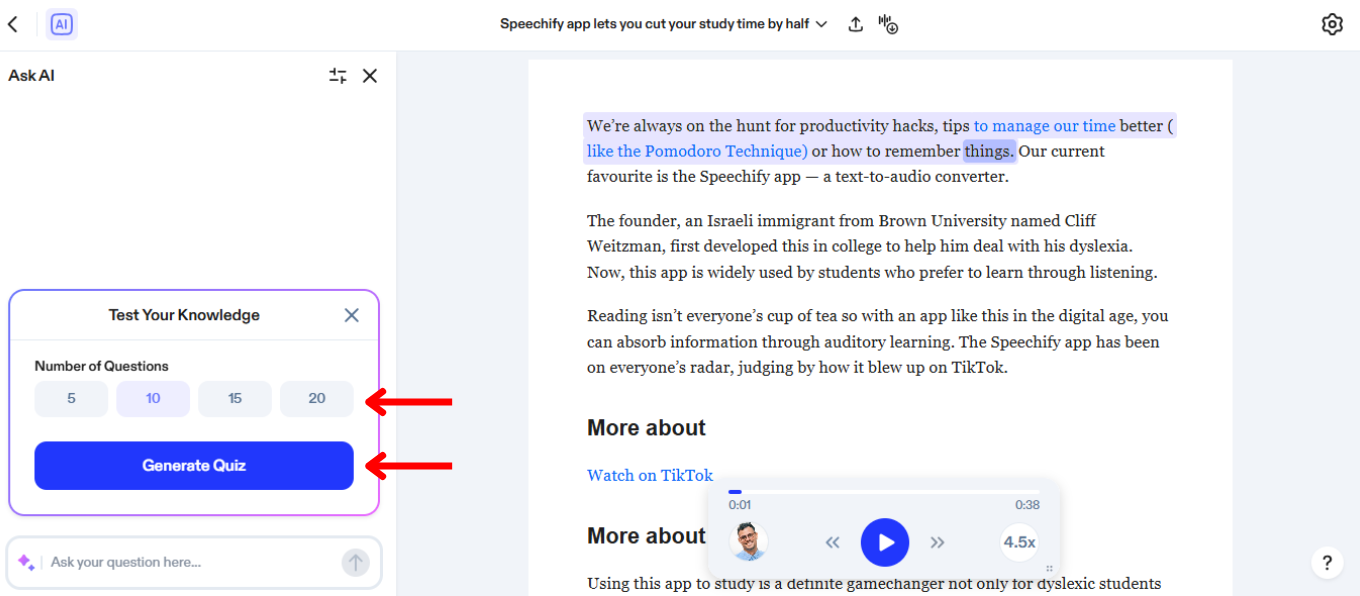
AI testai Speechify padeda mokytis ir lengviau įsiminti informaciją tikrinant supratimą. Kaip sukurti testą:
- Spustelėkite AI ikoną kairėje viršuje.
- Spauskite „Generuoti testą.”
- Pasirinkite, ar testas bus iš visų, ar tik pasirinktų puslapių.
- Pasirinkite 5, 10, 15 arba 20 klausimų testą.
- Pažymėkite norimus puslapius.
- Sukurkite testą.
Kaip įjungti teksto paryškinimą Speechify internetinėje programoje
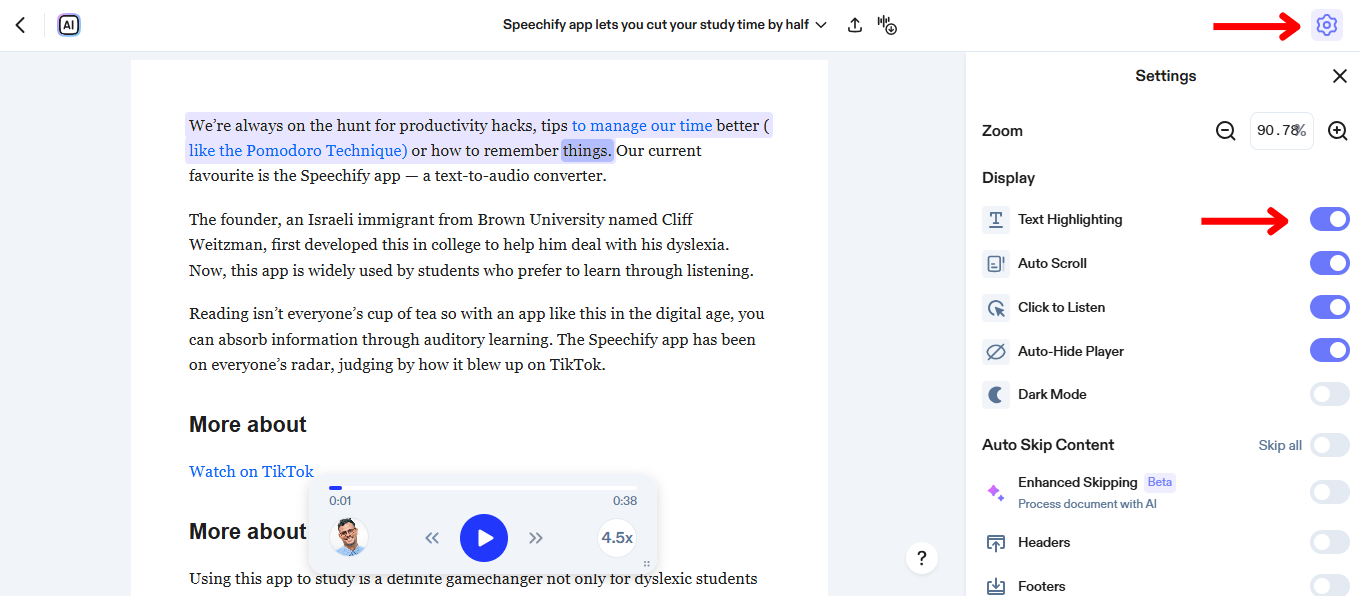
Skaitant paryškintą tekstą ir kartu klausantis, lengviau susikaupti ir geriau suprasti informaciją. Norėdami įjungti paryškinimą:
- Spustelėkite Nustatymų ratuką viršuje dešinėje.
- Įjunkite arba išjunkite „Teksto paryškinimas“.
Kaip įjungti tamsųjį režimą Speechify internetinėje programoje
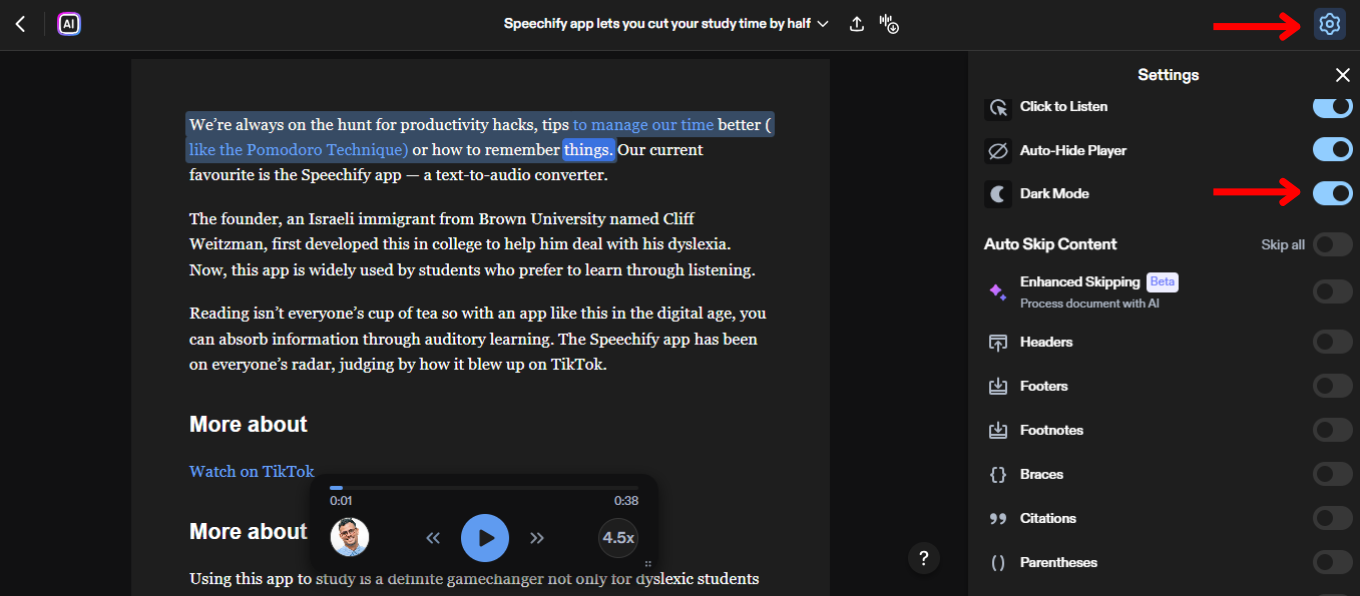
Tamsusis režimas sumažina akių nuovargį vakare ir naktį. Tamsųjį režimą galite įjungti rodymo nustatymuose. Tiesiog:
- Spustelėkite Nustatymų ratuką viršuje dešinėje.
- Įjunkite arba išjunkite „Tamsusis režimas“.
Kaip praleisti turinį Speechify internetinėje programoje
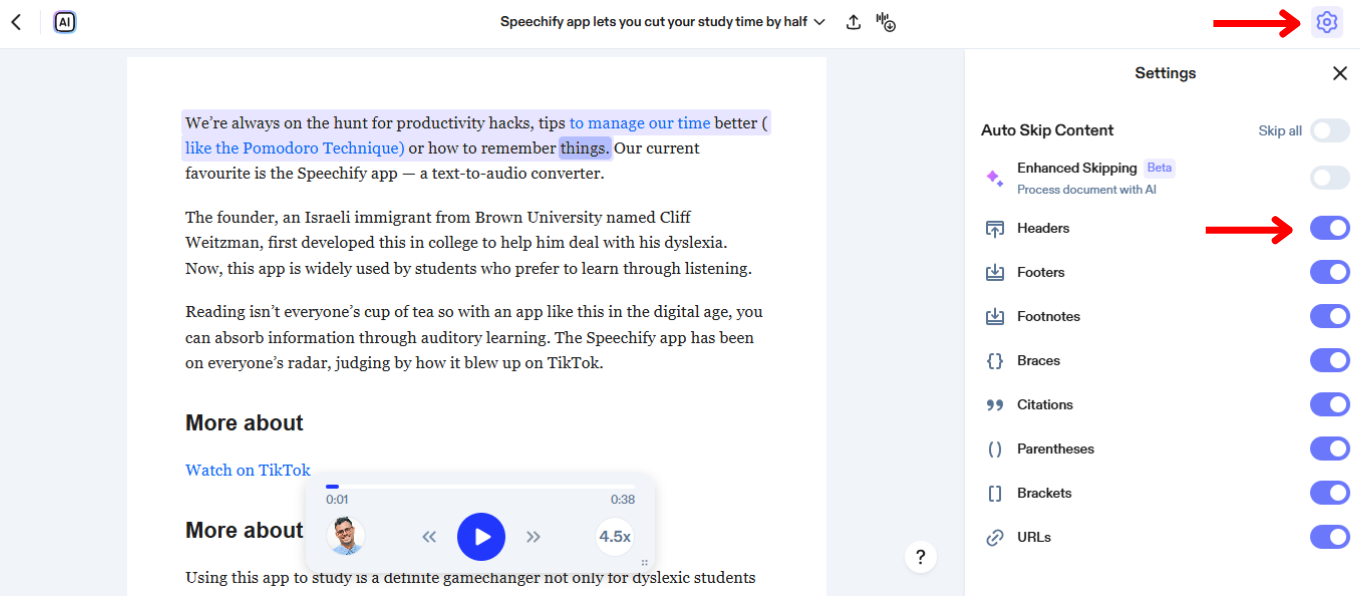
Praleisdami nereikalingą turinį (antraštes, poraštes ir kt.) galite sutelkti dėmesį į esmę. Praleidimo funkciją įjunkite taip:
- Spustelėkite Nustatymų ratuką ekrano viršuje dešinėje.
- Įjunkite „Išmanesnis praleidimas“ – visi nereikalingi elementai bus praleisti, arba atskirai įjunkite/išjunkite šiuos elementus:
- Antraštės
- Poraštės
- Pastabos
- Garbanotieji skliaustai
- Nuorodos
- Apvalieji skliaustai
- Kampiniai skliaustai
- URLS
Kaip pasiekti pagalbą Speechify internetinėje programoje
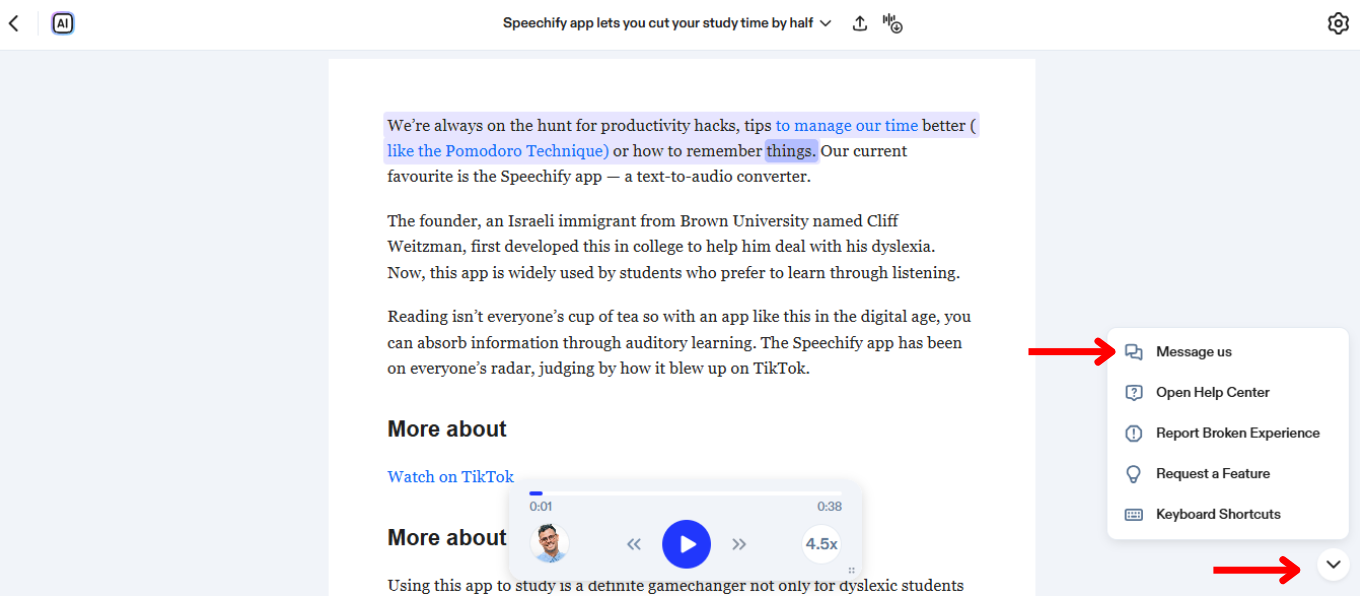
Jei prireiktų pagalbos, visada galite kreiptis į pagalbos komandą arba užsukti į Pagalbos centrą. Štai kaip susisiekti:
- Paspauskite pokalbių ikoną apačioje dešinėje.
- Pasirinkite žinutę pagalbai arba Pagalbos centrą.



