

Oled õpilane, spetsialist või kirglik lugeja – Speechify aitab sul muuta teksti kõneks ning tõstab sinu tootlikkust ja ligipääsetavust. Selles juhendis käime läbi Speechify veebirakenduse võimalused ja anname samm-sammult õpetused, kuidas muuta iga tekst heliks, kohandada häälevalikuid ja põimida see tööriist oma igapäevarütmi.
Kuidas avada Speechify veebirakendus
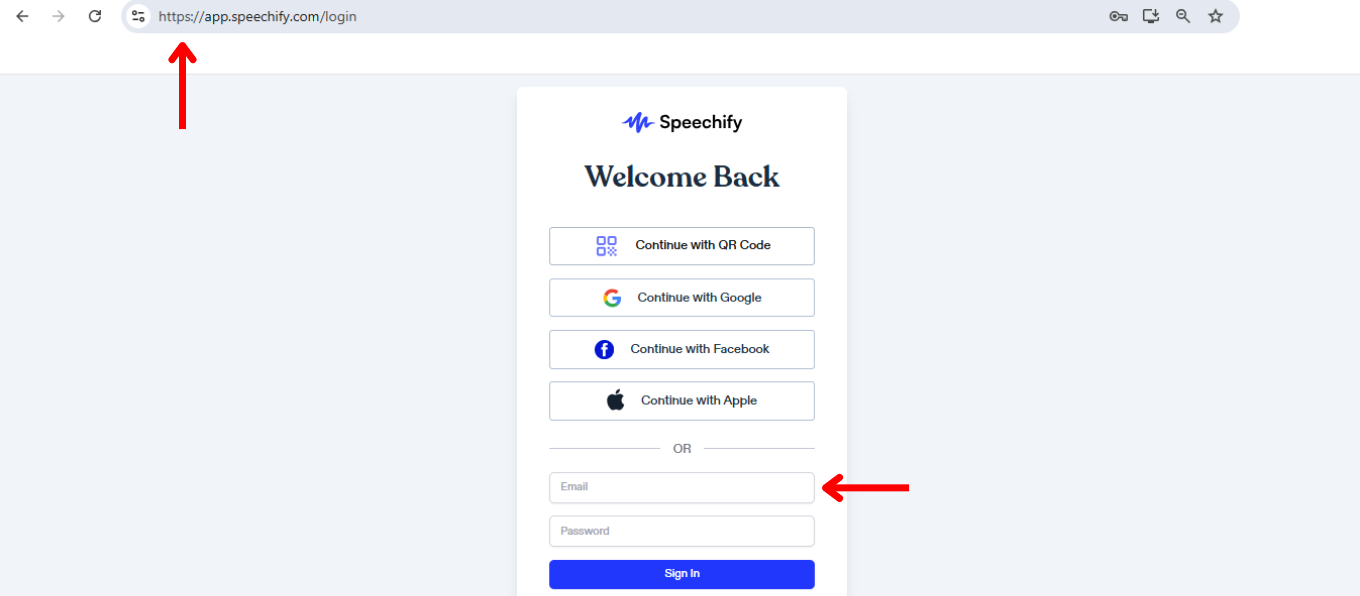
Esimene samm on konto loomine. Toimi nii:
- Ava app.speechify.com.
- Loo kasutaja või logi sisse.
Kuidas laadida teksti Speechify veebirakendusse
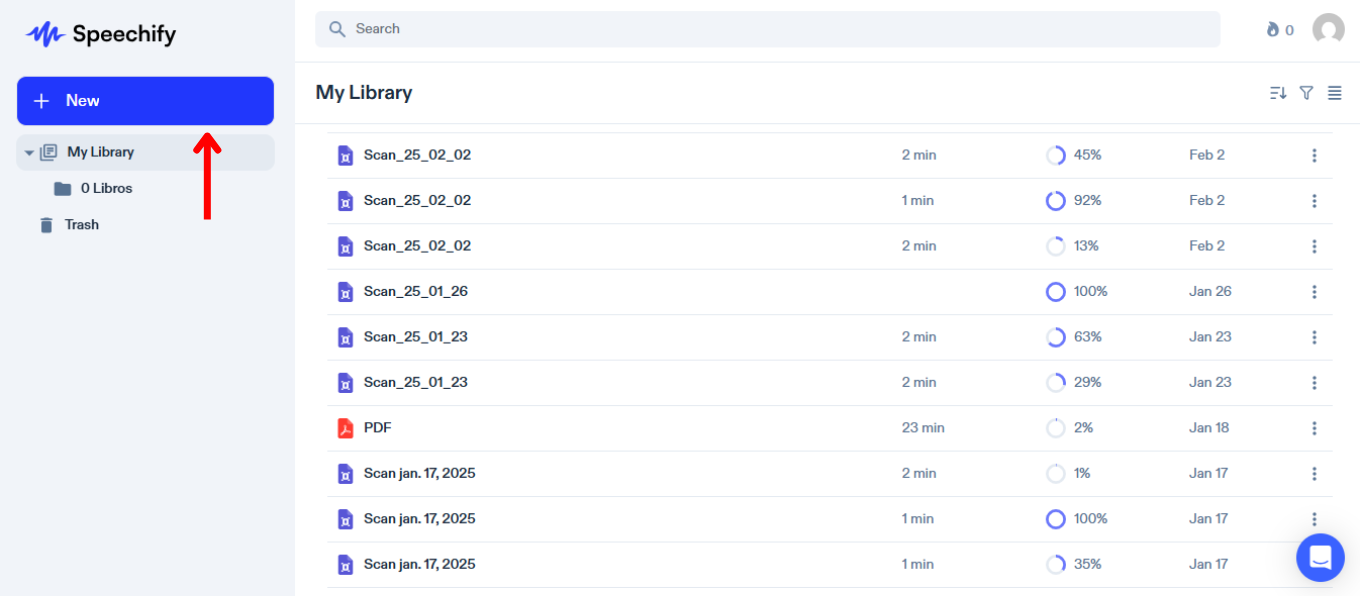
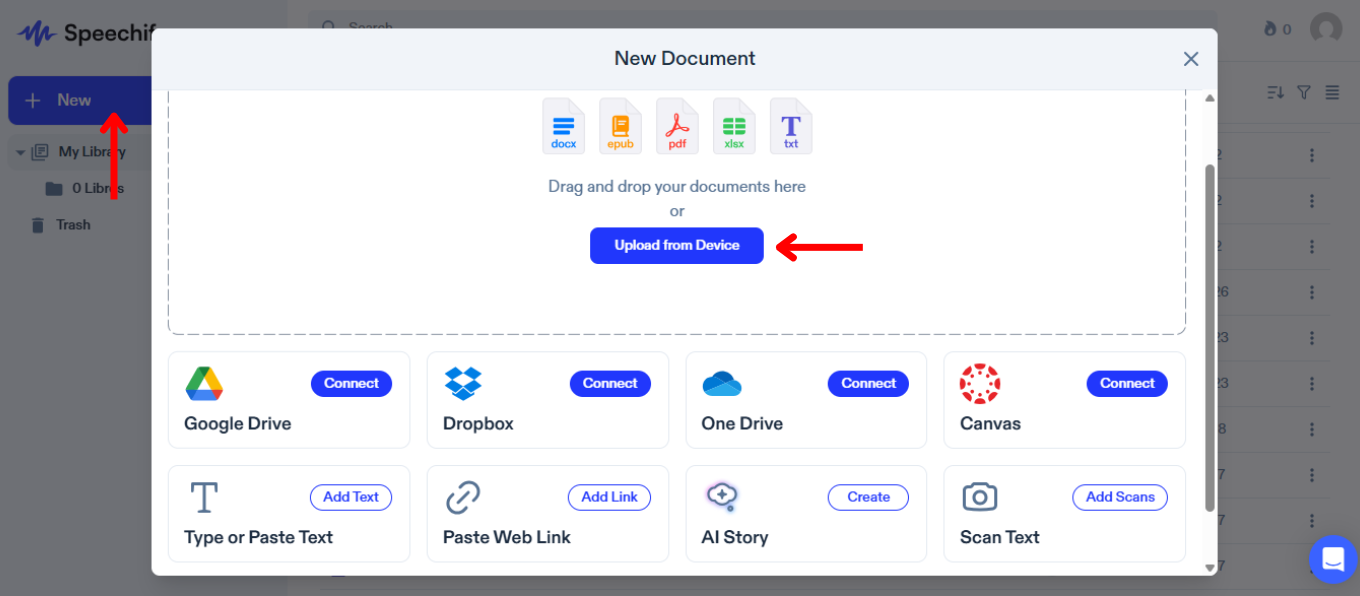
Sisu üleslaadimine või importimine on vajalik, et tekst kõneks muuta. Järgi neid samme sisu lisamiseks:
- Klõpsa vasakul külgribal „Uus”.
- Laadi üles või impordi sisu, mida soovid kuulata. Võimalused:
- Impordi faile oma arvutist.
- Ühenda Google Drive'i, Dropboxi, OneDrive'i või Canvas'ega ja impordi faile.
- Sisesta või kleebi tekst. Selleks vajuta „Lisa tekst”, pane pealkiri, kleebi tekst ja klõpsa „Lisa tekst”.
- Kleebi veebilink, et veebileht otse Speechify'sse tuua. Vali „Kleebi veebilink”, sisesta link ja vajuta „Saada”.
- Skanni tekst mobiiliäpiga – see sünkroonitakse automaatselt veebirakendusse.
Kuidas muuta häält Speechify veebirakenduses
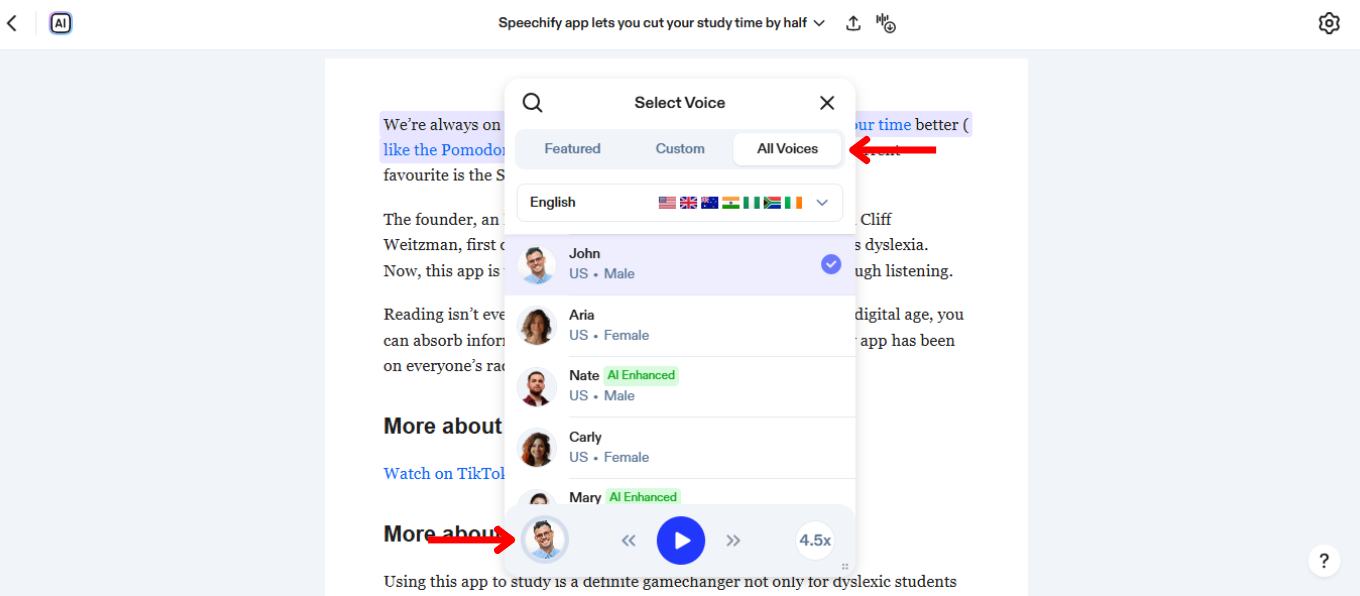
Hääle vahetamine aitab kuulamiskogemust enda järgi sättida. Hääle muutmiseks:
- Vajuta hääleikoonile vasakus alanurgas.
- Vali üks 200+ elutruust AI-häälest, sh kuulsuste hääled nagu Snoop Dogg või Gwyneth Paltrow.
Kuidas luua kohandatud häält Speechify veebirakenduses
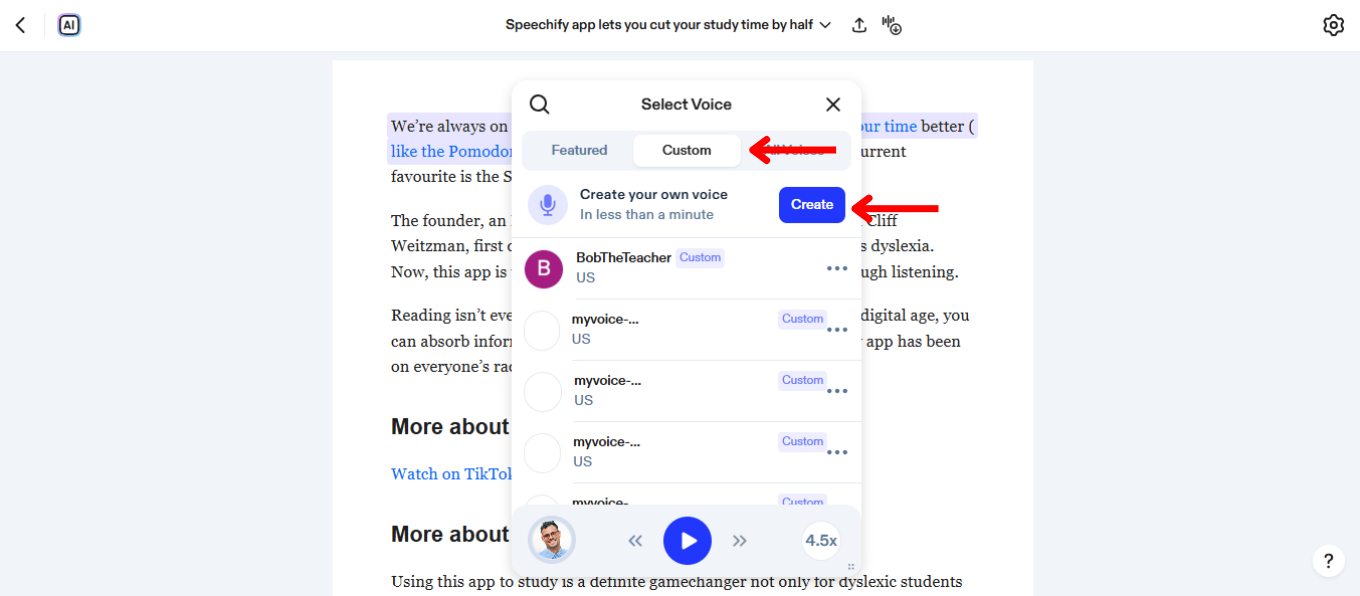
Kohandatud hääl annab tekstile personaalsema kõla. Kuulamiskogemuse täiustamiseks järgi salvestamisel neid samme:
- Vali hääleikoon vasakus alanurgas.
- Vali „Custom”.
- Klõpsa „Loo oma hääl”.
- Vajuta „Loo”.
- Allkirjasta nõusolekuvorm.
- Salvesta 30-sekundiline kõnenäidis (soovitatav) või laadi fail üles.
Kuidas kasutada kohandatud häält Speechify veebirakenduses
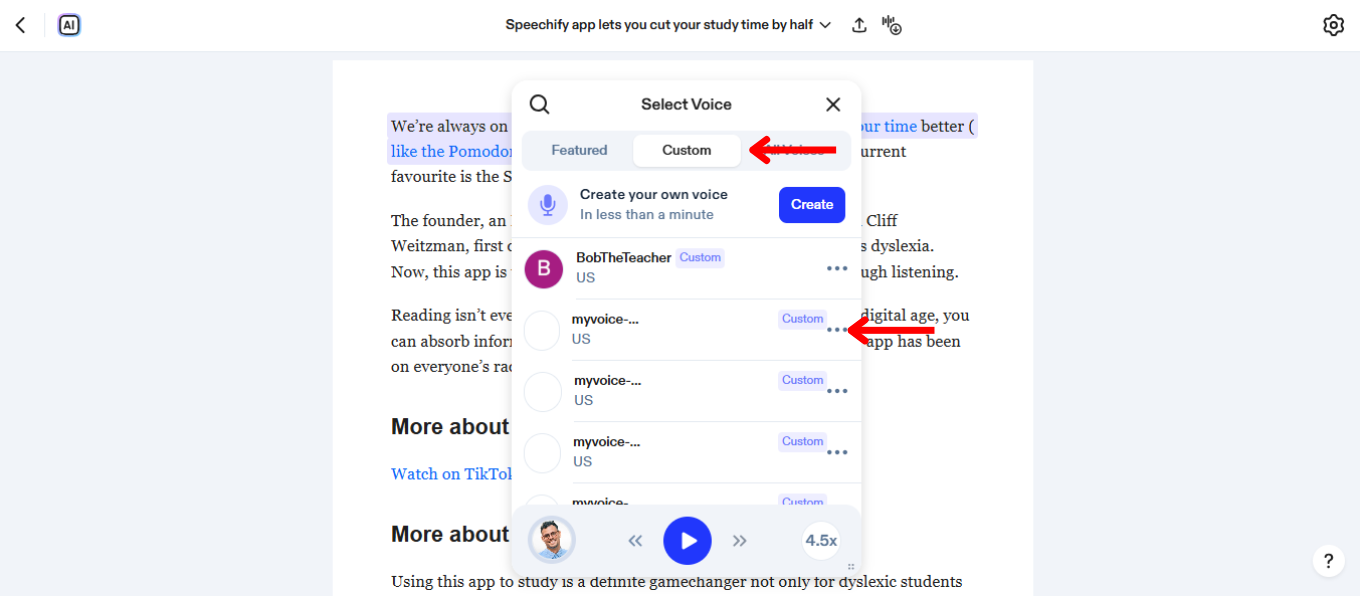
Kohandatud hääl teeb kuulamise veel isikupärasemaks. Oma hääle kasutamiseks Speechify veebis tee nii:
- Vajuta hääleikoonile vasakus alanurgas.
- Vali „Custom”.
- Vali enda loodud hääl.
Kuidas muuta keelt Speechify veebirakenduses
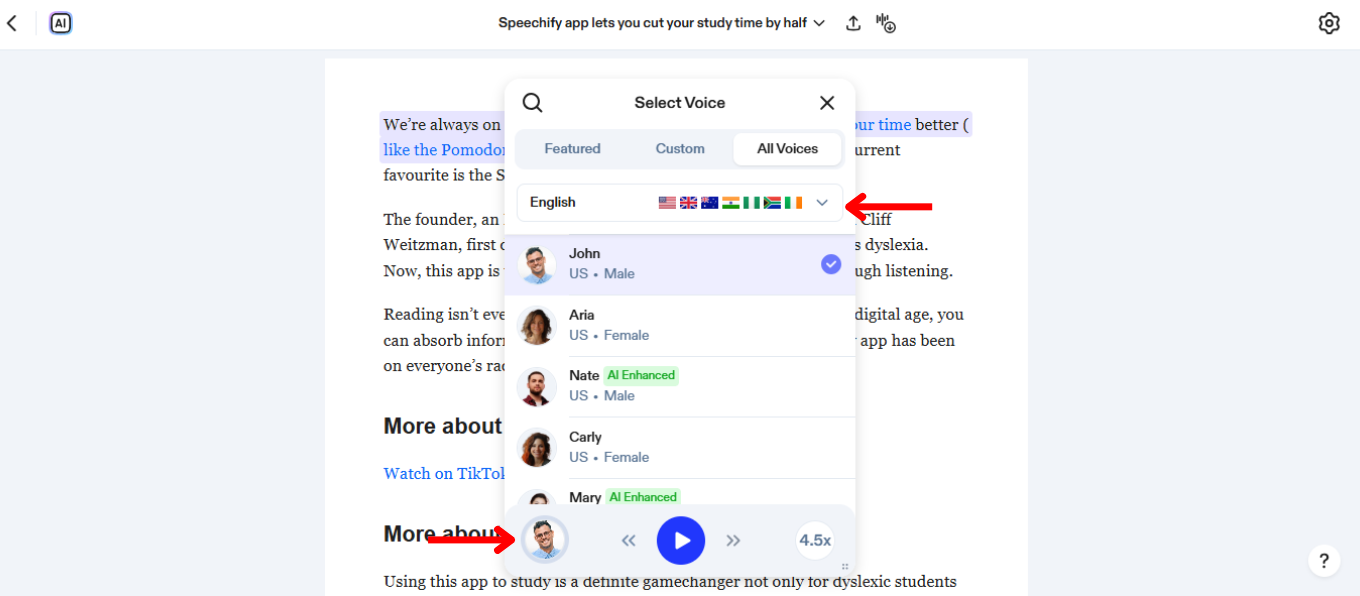
Speechify toetab üle 60 keele. Keele muutmiseks:
- Vali hääleikoon vasakus alanurgas.
- Vajuta „Kõik hääled”.
- Vali keel 60+ variandi seast.
Kuidas muuta lugemiskiirust Speechify veebis
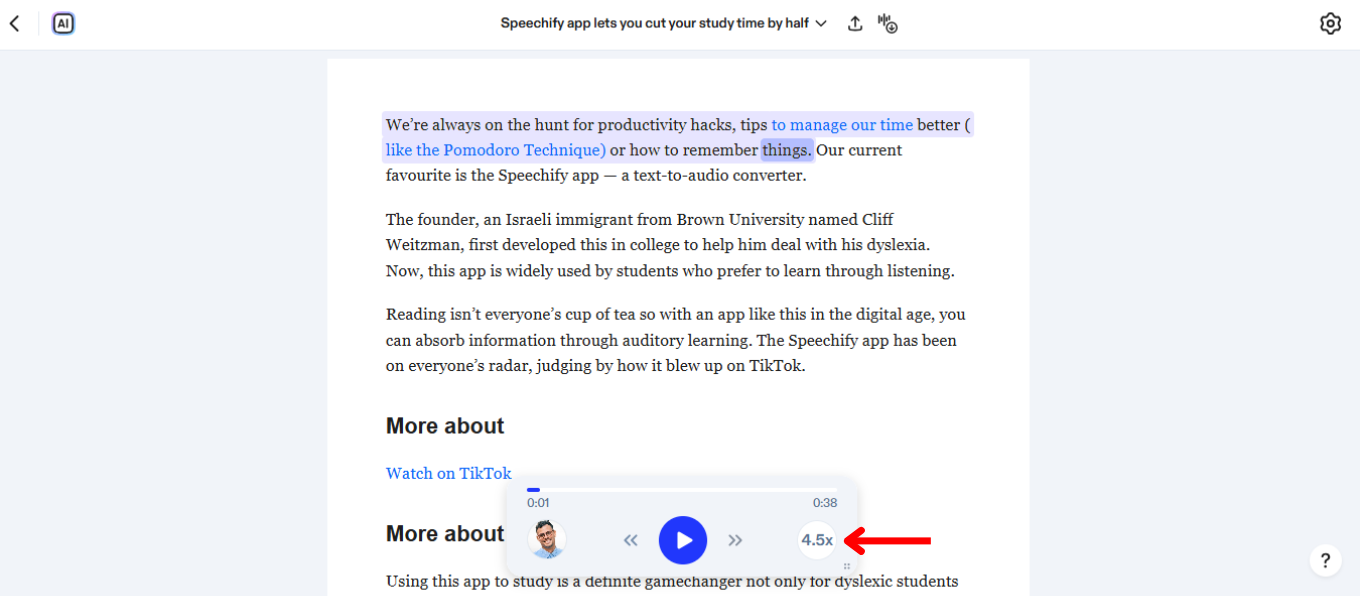
Lugemiskiiruse muutmine aitab sättida teksti esitust nii, et see sobiks sinu arusaamise tempoga. Kiiruse tõstmiseks või vähendamiseks tee nii:
- Vajuta 1x ikoonile paremas alanurgas.
- Reguleeri lugemiskiirust vahemikus 0.5x (100 sõna/min) kuni 4.5x (900 sõna/min).
Kuidas kasutada võrguvaba kuulamist
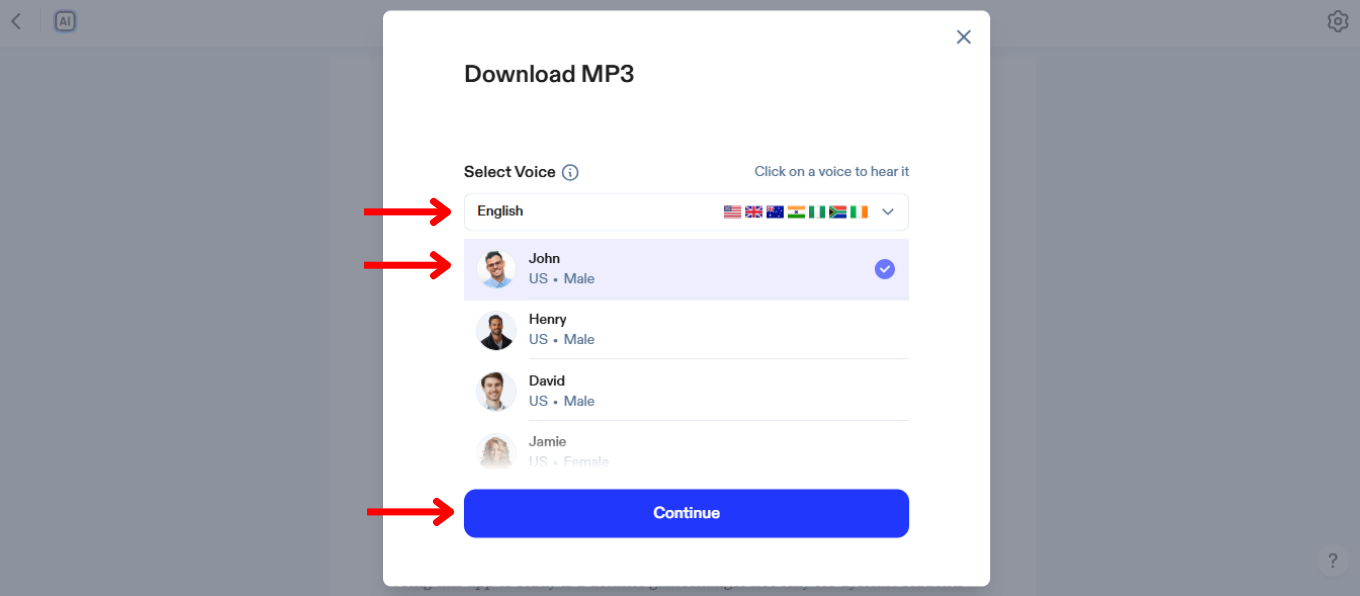
Võrguvaba kuulamine võimaldab sisu kuulata ka siis, kui internetti pole. Selleks lülita võrguvaba režiim sisse nii:
- Vajuta ülemisel tööriistaribal paremal asuvale ikoonile.
- Vali keel.
- Vali AI-hääl.
- Vajuta „Jätka”.
- Laadi alla MP3 võrguvabaks kuulamiseks.
Kuidas kasutada AI vestlust Speechify veebis
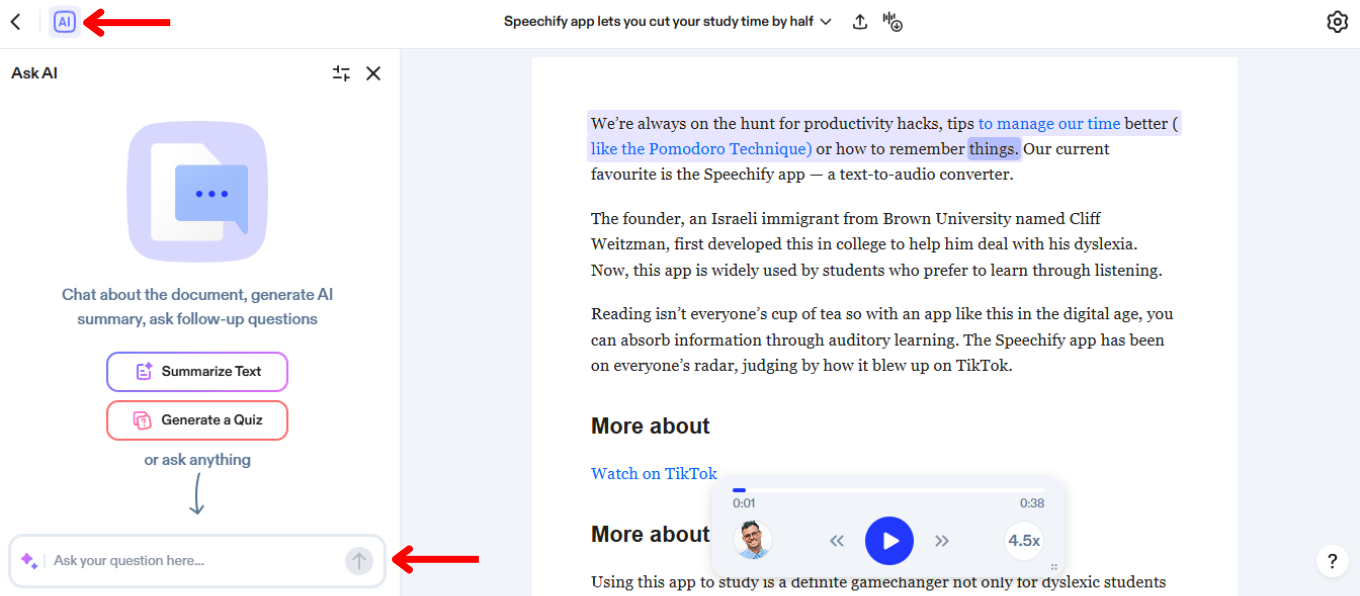
AI vestlus Speechifys annab võimaluse teksti kohta vestlus-AI-ga suhelda. Kasutamiseks toimi nii:
- Klõpsa AI-ikoonil ülemisel tööriistaribal vasakul.
- Sisesta küsimus vestlusribale.
- Vajuta Enterit või noolt, et saata.
- Vaata vastust ja küsi soovi korral täpsustusi juurde.
Kuidas kasutada AI kokkuvõtteid Speechify veebis
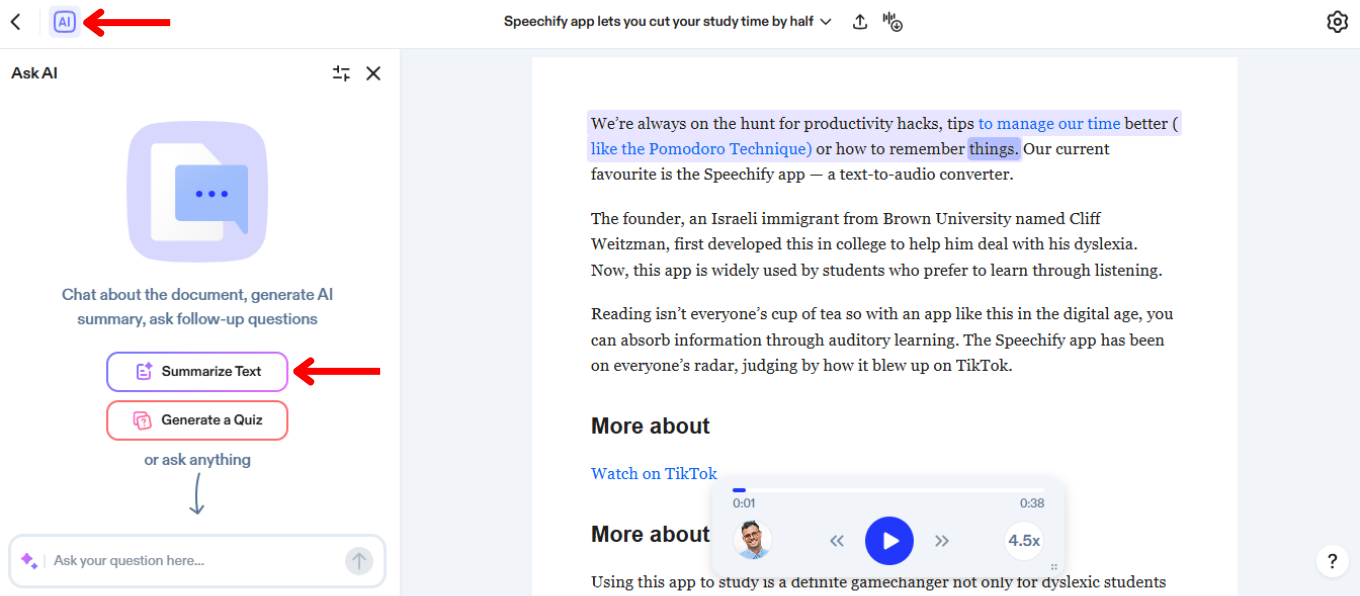
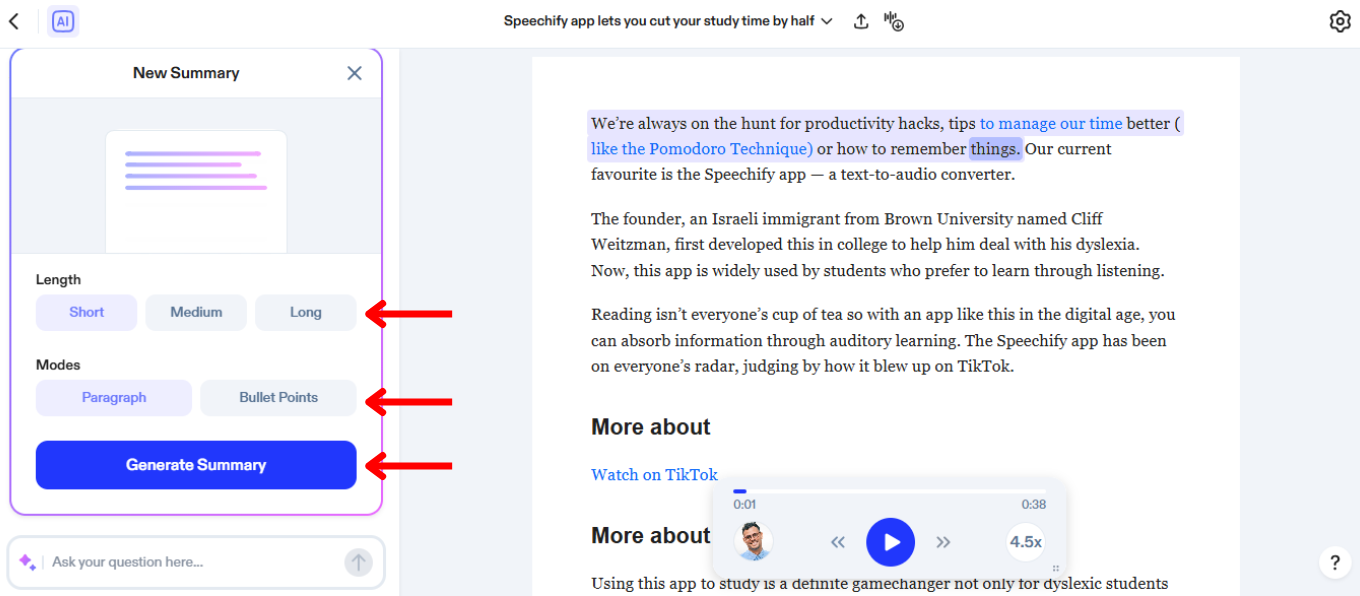
AI kokkuvõtted säästavad aega, võttes pikad tekstid kokku põhipunktideks ja olulisemate mõteteni. Aktiveerimiseks järgi neid samme:
- Vali AI-ikoon ülemisel tööriistaribal vasakul.
- Vajuta „Kokkuvõte tekstist”.
- Vali kokkuvõtte pikkus (lõik või punktid).
- Vali, millised lehed kokku võtta.
- Loo kokkuvõte.
Kuidas kasutada AI viktoriini Speechify veebis
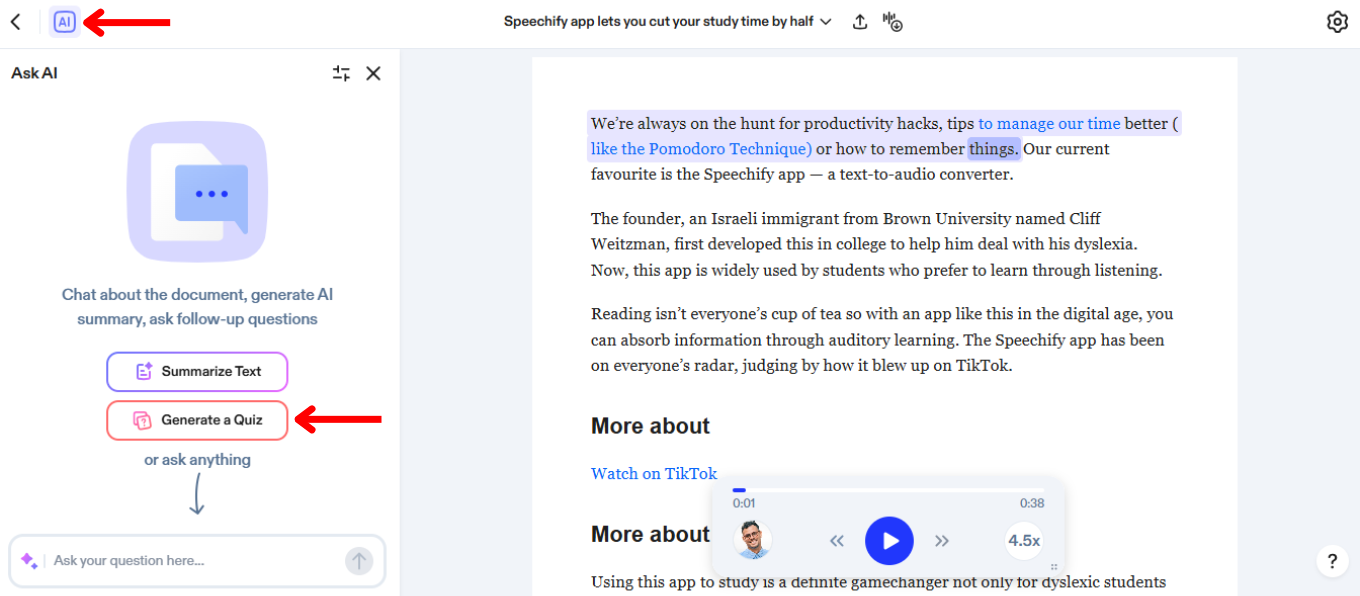
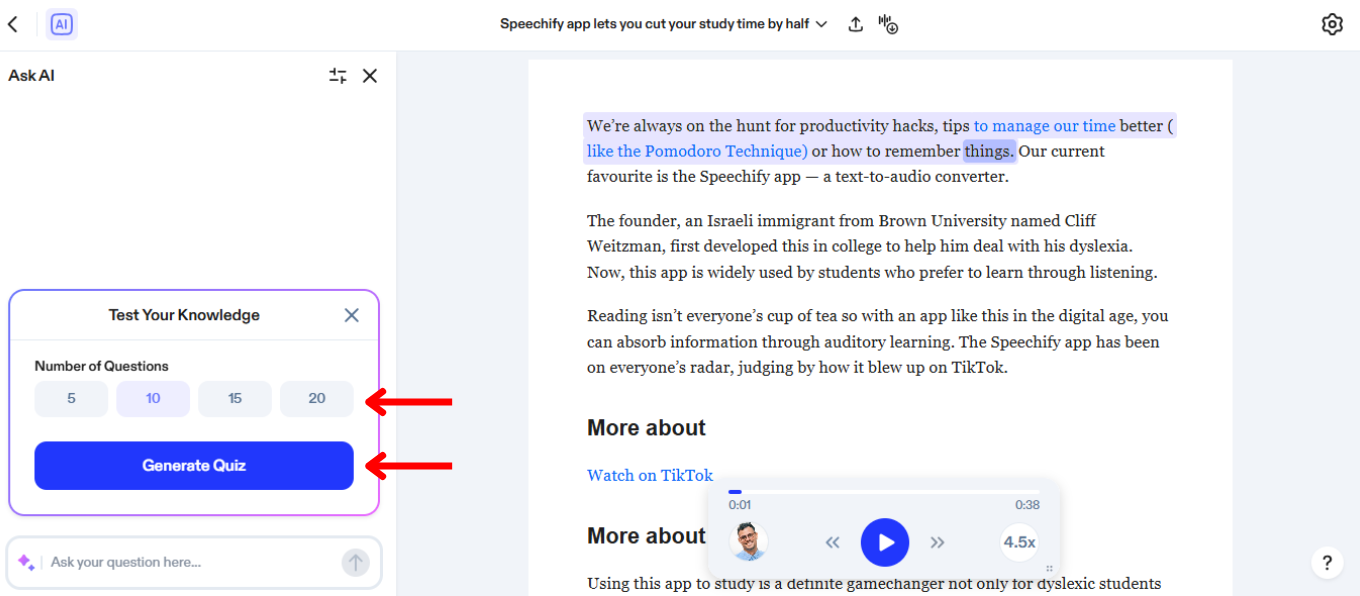
Viktoriinide loomine AI abil aitab õpitut paremini kinnistada. Proovi viktoriini nii:
- Klõpsa AI-ikoonil ülemisel tööriistaribal vasakul.
- Vajuta „Loo viktoriin”.
- Vali, kas viktoriin põhineb kõigil või valitud lehtedel.
- Vali 5, 10, 15 või 20 küsimusega viktoriin.
- Vali, millised lehed viktoriini aluseks võtta.
- Loo viktoriin.
Kuidas kasutada teksti esiletõstu Speechify veebis
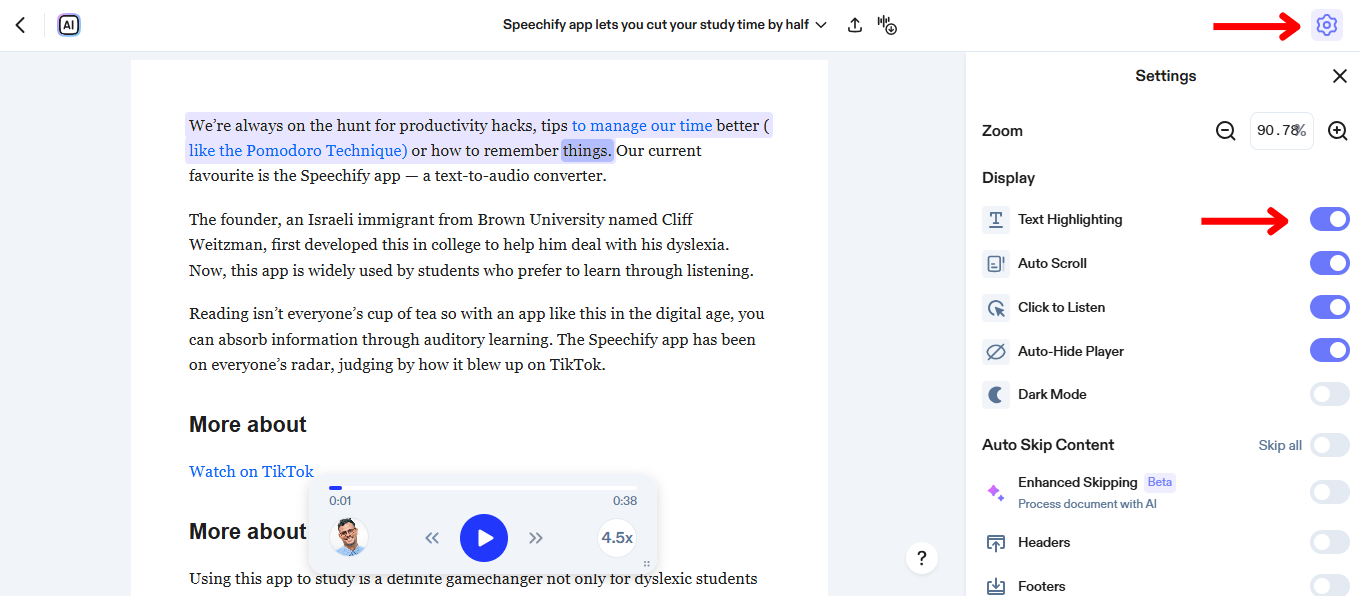
Esiletõstetult loetava teksti kuulamine aitab keskenduda, jälgida sisu ja mõista paremini ka keerulist infot. Aktiveerimiseks toimi nii:
- Vali ekraani ülanurgas seaded (hammasratas).
- Lülita „Teksti esiletõst” sisse või välja.
Kuidas lülitada tumerežiimi Speechify veebis
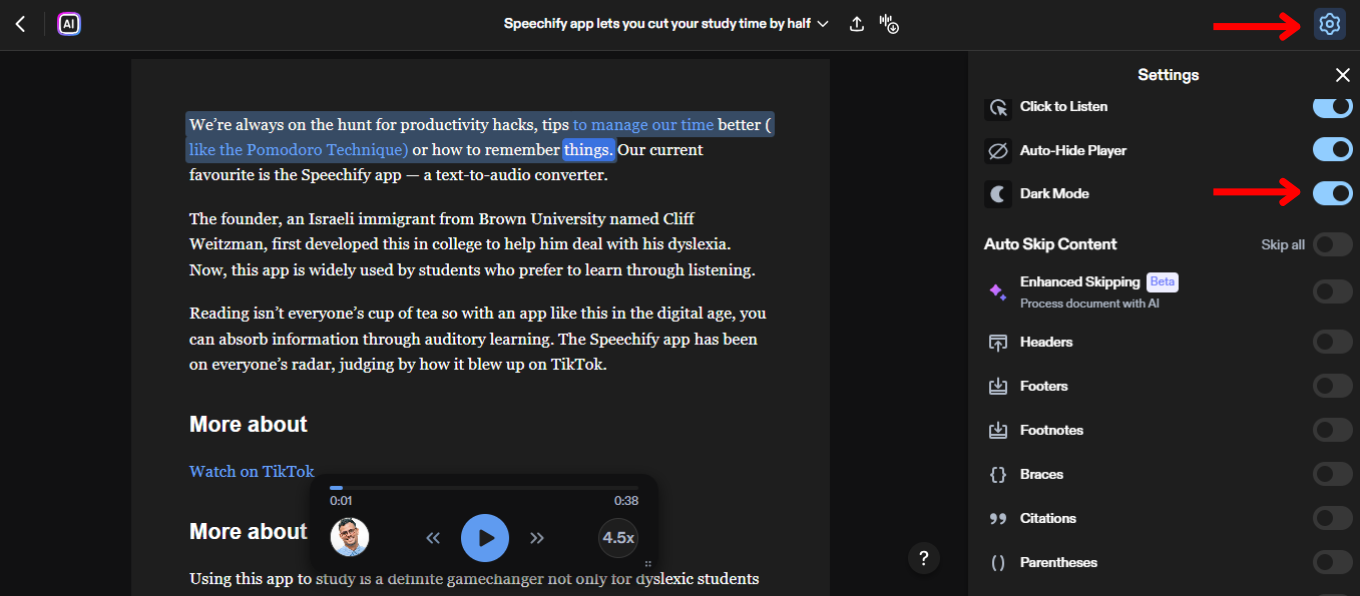
Tumerežiim vähendab silmade koormust hämaras. Tume teema sisse lülitamiseks ava kuvaseaded. Toimi nii:
- Vajuta ekraani ülanurgas seaded (hammasratas).
- Lülita „Tumerežiim” sisse või välja.
Kuidas vahele jätta sisu Speechify veebis
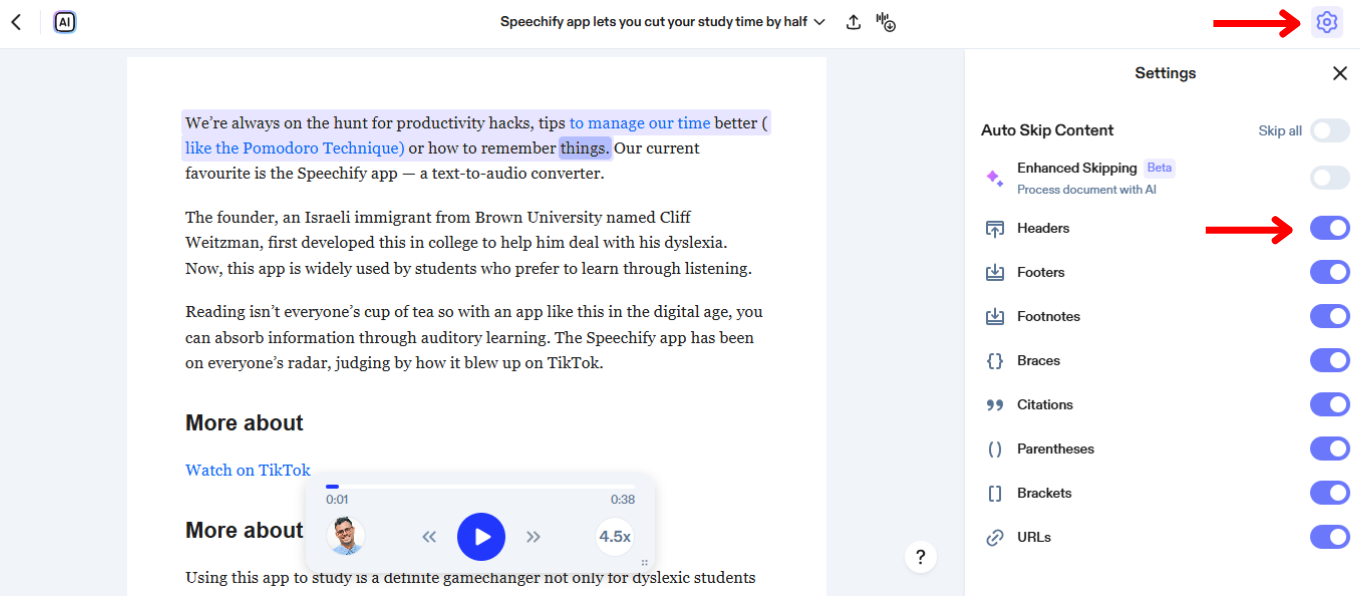
Sisu vahelejätmine aitab vältida päiseid, jaluseid ja muud ebaolulist. Seadista vahelejätmine järgmiselt:
- Vajuta ekraani ülanurgas seaded (hammasratas).
- Lülita „Parandatud vahelejätmine” sisse, et vältida lisasisu, või kohanda eraldi:
- Päised
- Jalused
- Allmärkused
- Sulud
- Viited
- Ümarad sulud
- Nurgasulud
- URL-id
Kuidas saada abi Speechify veebis
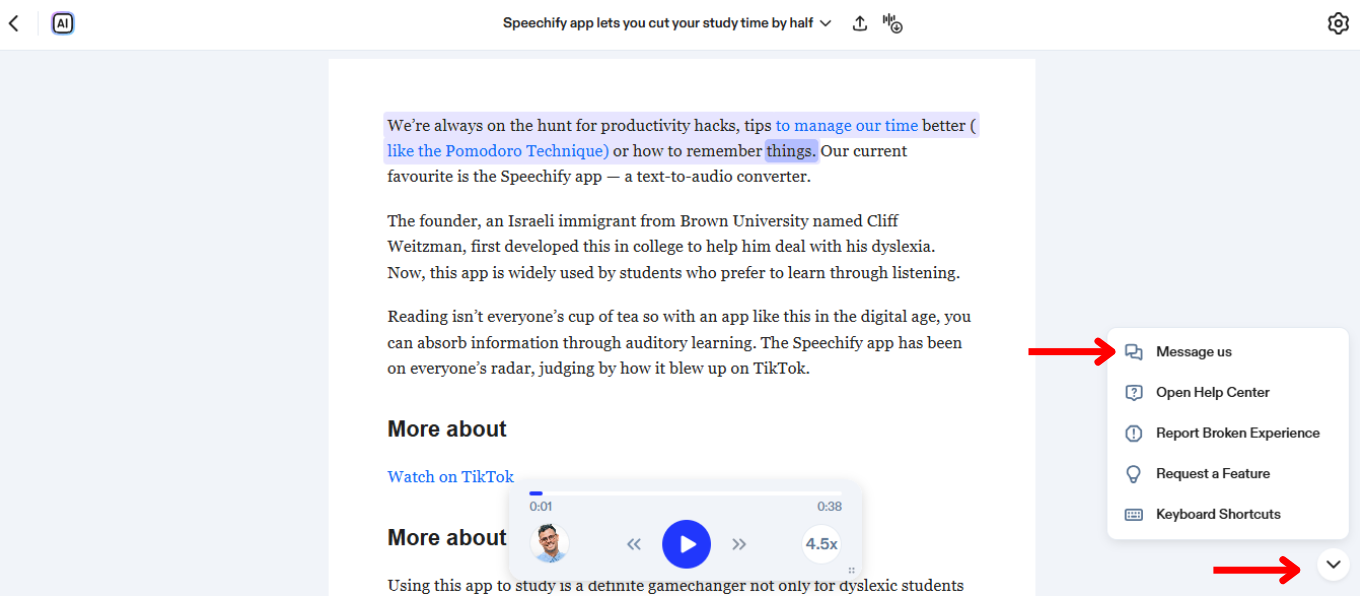
Kui vajad abi, võta ühendust toega või külasta abikeskust. Toega ühenduse võtmiseks:
- Klõpsa vestlusikoonil ekraani paremas allnurgas.
- Vali, kas kirjutada toele või avada abikeskus.




