

Bilo da ste student, profesionalac ili strastveni čitatelj, Speechify može pretvoriti tekst u izgovorene riječi i tako povećati vašu produktivnost i pristupačnost. U ovom vodiču istražit ćemo značajke i mogućnosti web aplikacije Speechify te vam dati jasne upute kako pretvoriti bilo koji tekst u audio, prilagoditi glas i uklopiti alat u svoju svakodnevnu rutinu.
Kako pristupiti web aplikaciji Speechify
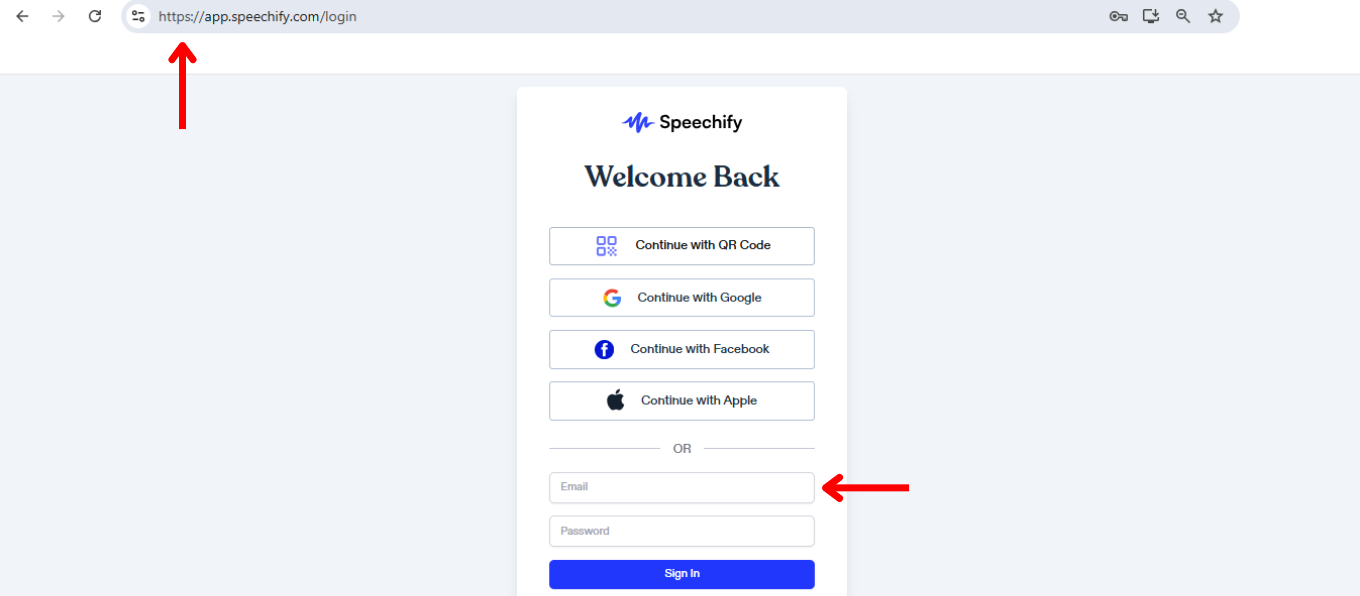
Prvi korak za korištenje web aplikacije Speechify je kreiranje računa. Krenite ovako:
- Posjetite app.speechify.com
- Registrirajte novi korisnički račun.
Kako učitati tekst u web aplikaciju Speechify
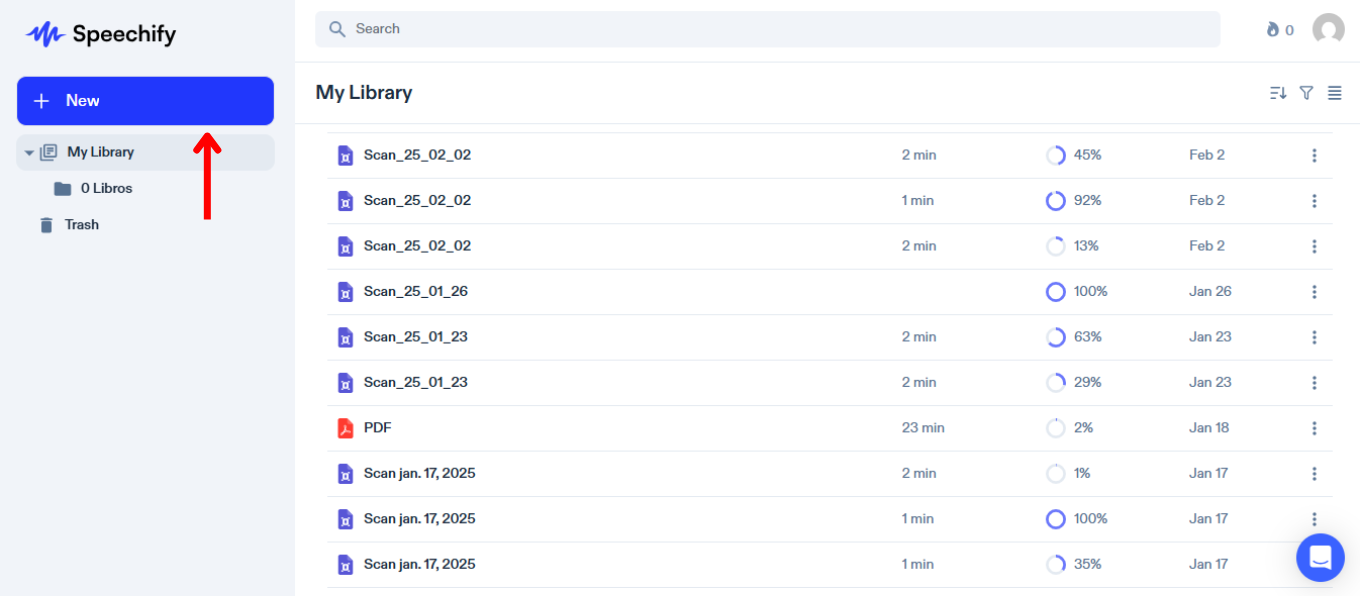
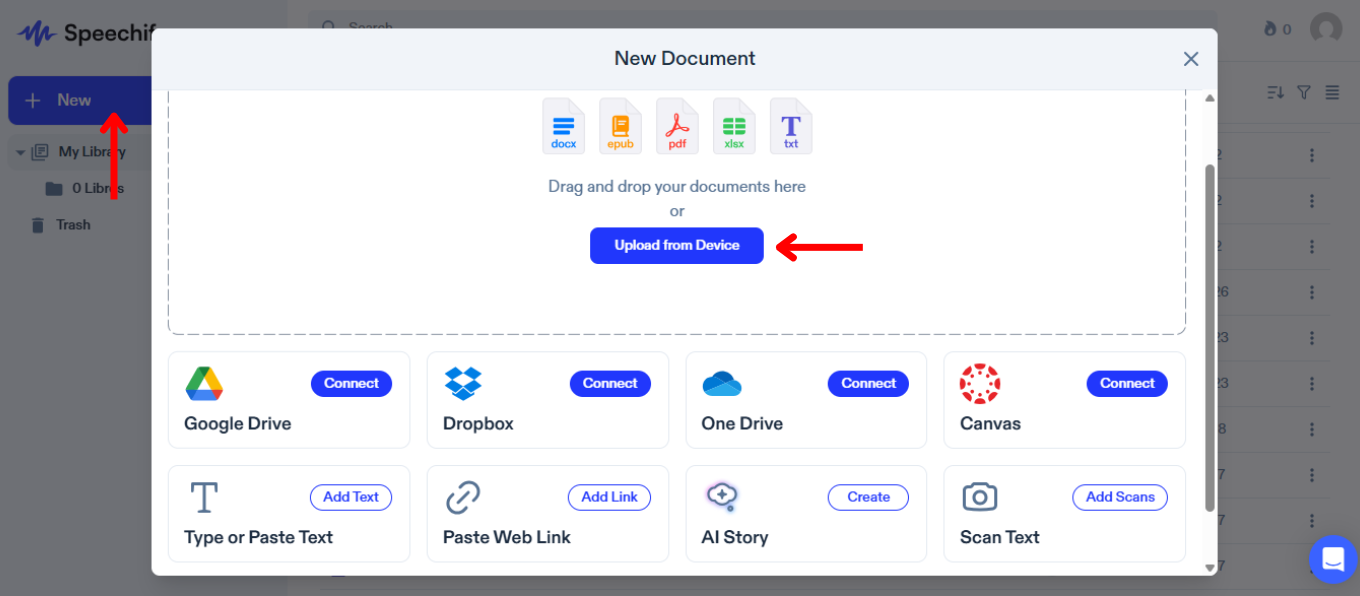
Učitavanje ili uvoz sadržaja u Speechify nužan je za pretvorbu teksta u govor. Slijedite ove korake za učitavanje ili uvoz sadržaja:
- Kliknite "Novi" u lijevom izborniku.
- Učitajte ili uvezite sadržaj koji želite slušati. Možete:
- Uvesti datoteke s računala.
- Povezati Google Drive, Dropbox, OneDrive ili Canvas za uvoz datoteka.
- Upisati ili zalijepiti tekst. Za to odaberite “Dodaj tekst”, unesite naslov i sadržaj, zatim kliknite “Dodaj tekst.”
- Zalijepite web poveznicu za automatski uvoz web stranice u Speechify. Odaberite “Zalijepi poveznicu”, unesite link i kliknite “Pošalji.”
- Skenirajte tekst mobilnom aplikacijom, pa će se automatski sinkronizirati s web aplikacijom.
Kako promijeniti glas u web aplikaciji Speechify
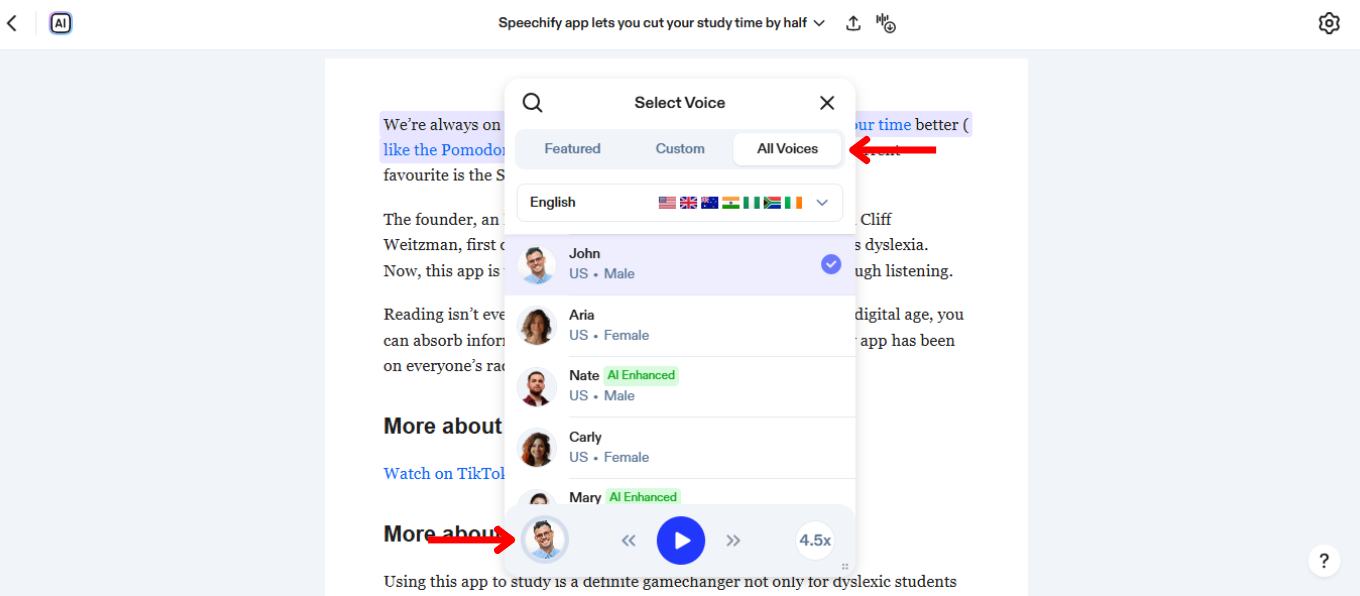
Promjenom glasa u Speechifyju prilagođavate slušanje vlastitim željama. Za promjenu glasa:
- Dodirnite ikonu glasa dolje lijevo.
- Odaberite jedan od 200+ realističnih AI glasova, uključujući glasove poznatih poput Snoop Dogga i Gwyneth Paltrow.
Kako stvoriti vlastiti glas u web aplikaciji Speechify
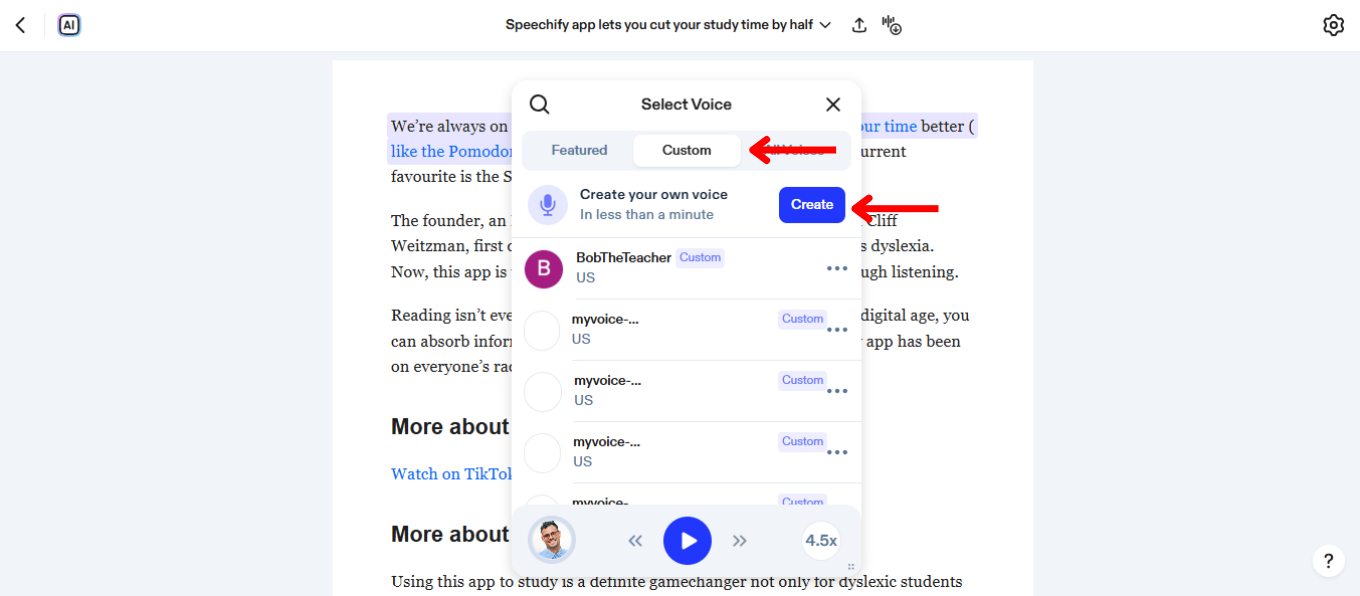
Izradom vlastitog glasa u Speechifyju možete dodatno obogatiti slušanje jedinstvenim, osobnim glasom. Slijedite ove korake za snimanje i prilagodbu svog glasa:
- Odaberite ikonu glasa dolje lijevo.
- Odaberite "Vlastiti".
- Kliknite "Izradi svoj glas".
- Pritisnite "Izradi".
- Prihvatite uvjete korištenja.
- Snimite 30 sekundi svog glasa (preporučeno) ili učitajte audio datoteku.
Kako koristiti vlastiti glas u web aplikaciji Speechify
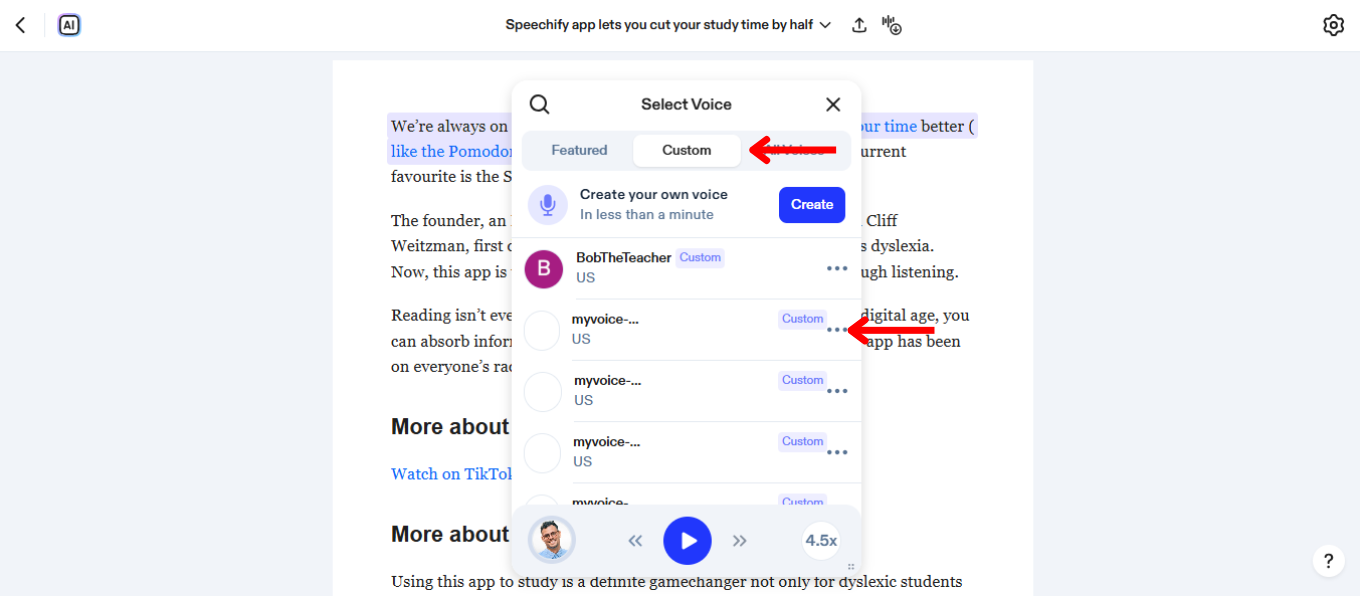
Korištenje vlastitog glasa u Speechifyju čini vaše iskustvo zaista osobnim. Da biste koristili prilagođeni glas:
- Dodirnite ikonu glasa dolje lijevo.
- Odaberite "Vlastiti".
- Odaberite glas koji ste izradili.
Kako promijeniti jezik u web aplikaciji Speechify
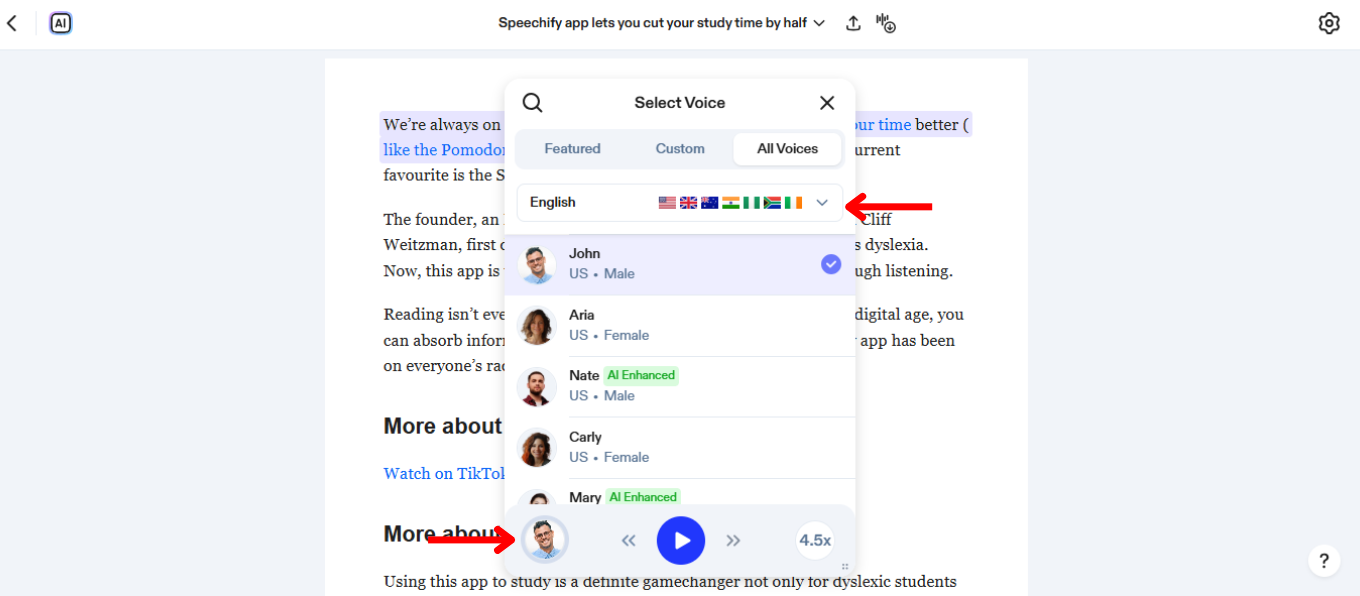
Speechify podržava više od 60 jezika. Za promjenu jezika jednostavno:
- Odaberite ikonu glasa dolje lijevo.
- Dodirnite “Svi glasovi”.
- Birajte među 60+ jezika.
Kako promijeniti brzinu čitanja u web aplikaciji Speechify
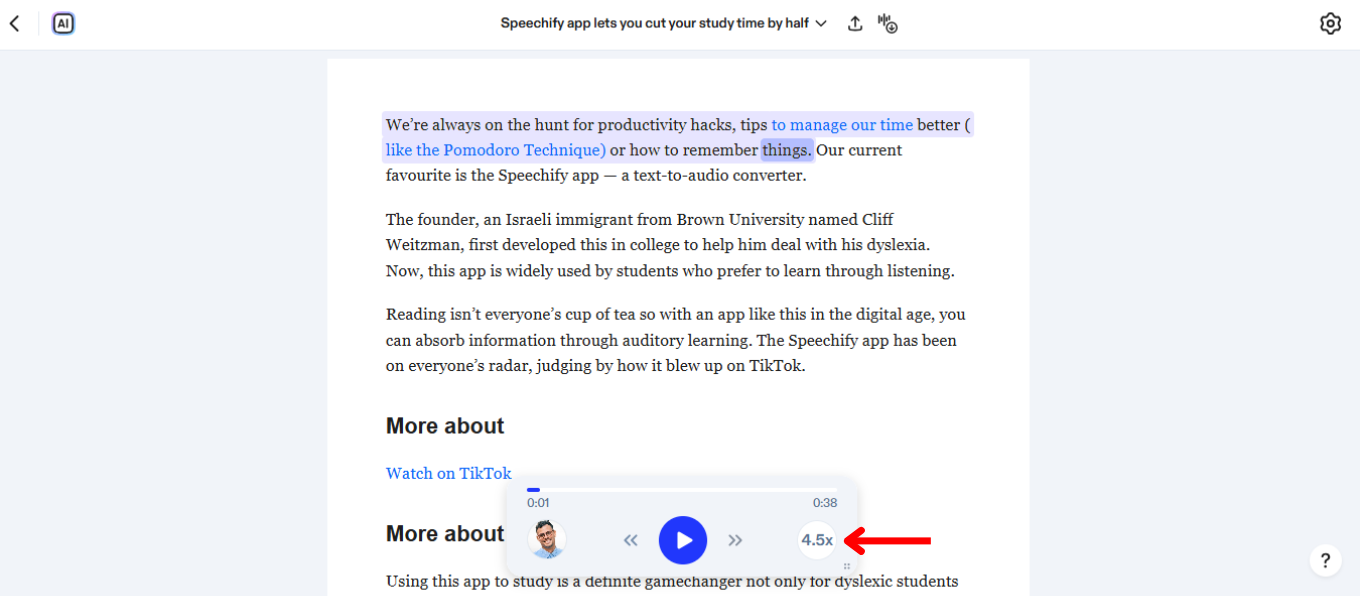
Podesite brzinu čitanja u Speechifyju tako da govor prati vaš ritam razumijevanja. Brzinu prilagodite ovako:
- Kliknite ikonu 1x dolje desno.
- Podesite brzinu čitanja. Birajte od 0.5x (100 riječi/min) do 4.5x (900 riječi/min).
Kako koristiti offline slušanje u web aplikaciji Speechify
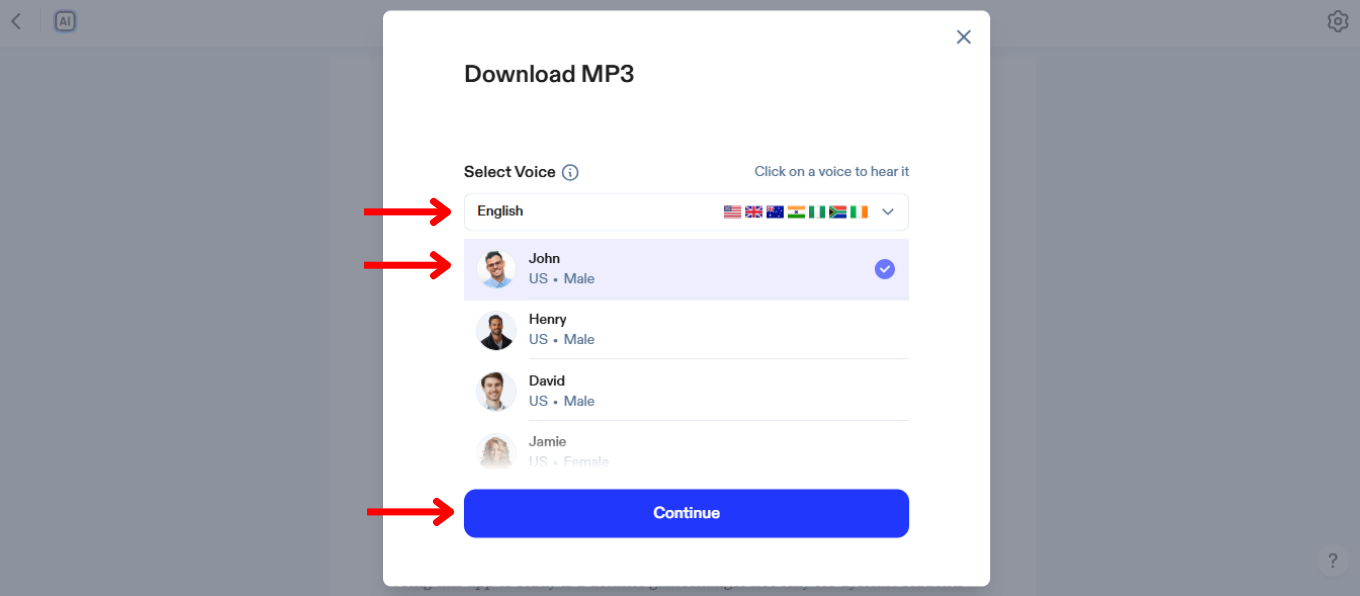
Offline slušanje omogućuje korištenje sadržaja i bez interneta. Aktivirajte offline način ovim koracima:
- Dodirnite ikonu desno na gornjoj traci.
- Odaberite jezik.
- Izaberite AI glas.
- Kliknite “Nastavi”.
- Preuzmite u MP3 formatu za offline slušanje.
Kako koristiti AI chat u web aplikaciji Speechify
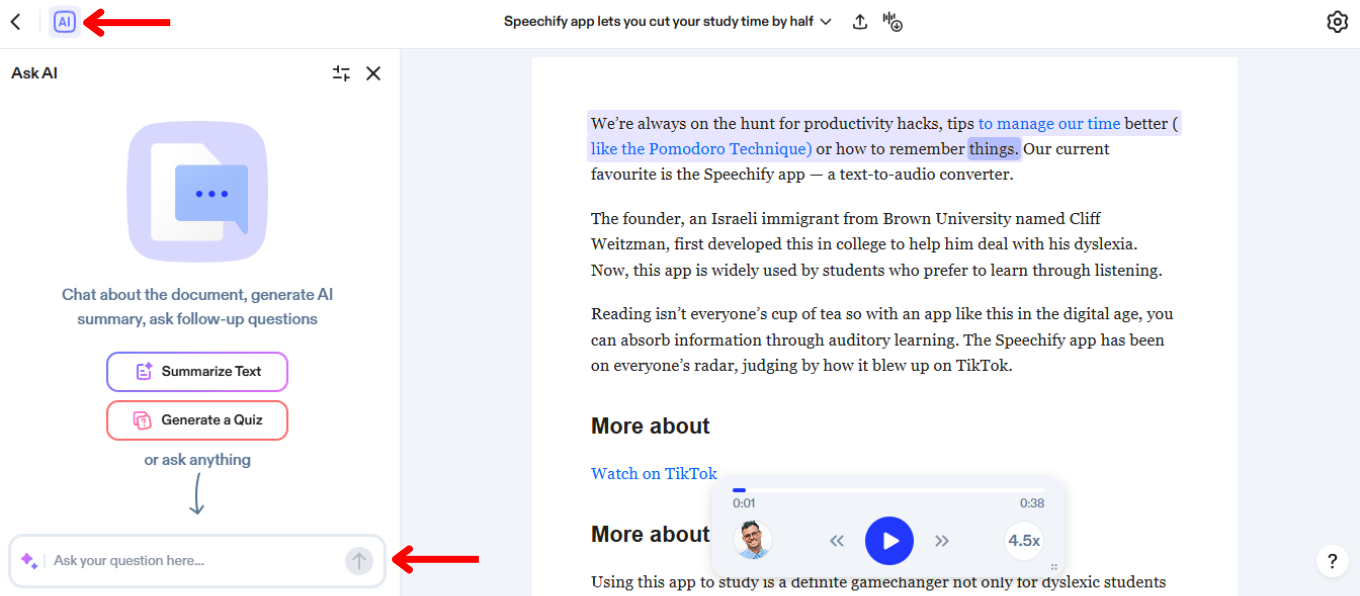
AI chat u Speechifyju omogućuje da s tekstom radite kroz razgovor s umjetnom inteligencijom. Za početak korištenja AI chata:
- Kliknite AI ikonu lijevo na gornjoj traci.
- Upišite pitanje u chat traku.
- Pritisnite Enter ili strelicu za slanje.
- Pogledajte odgovor ili postavite novo pitanje.
Kako koristiti AI sažetke u web aplikaciji Speechify
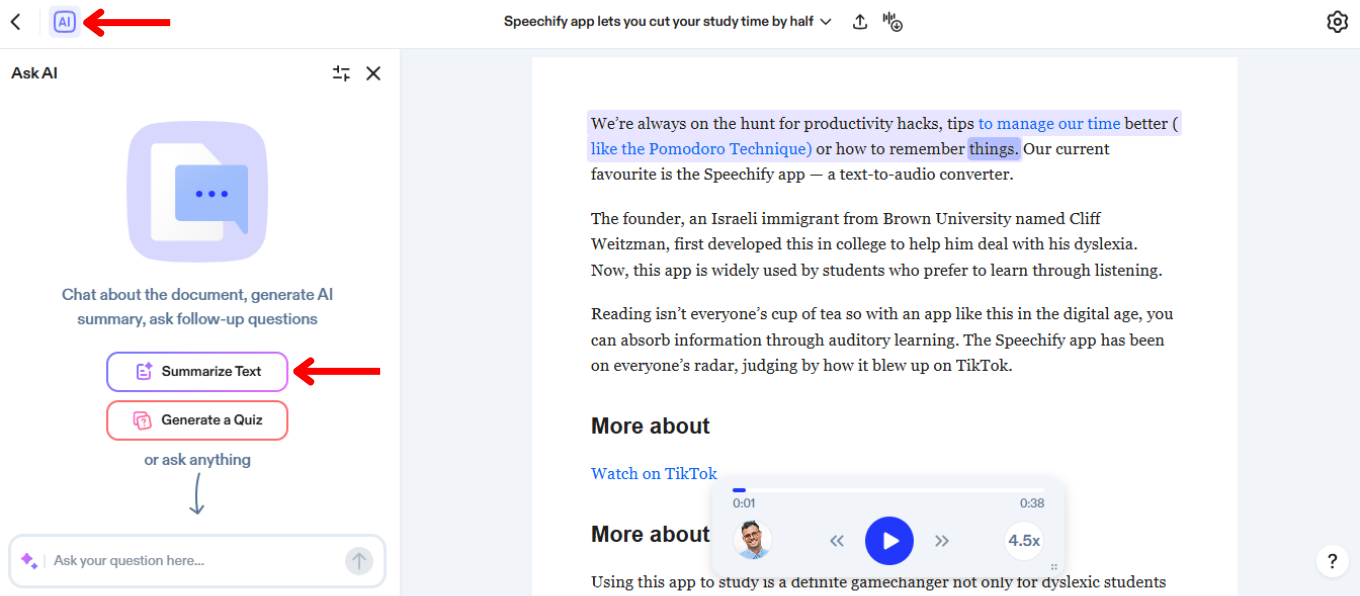
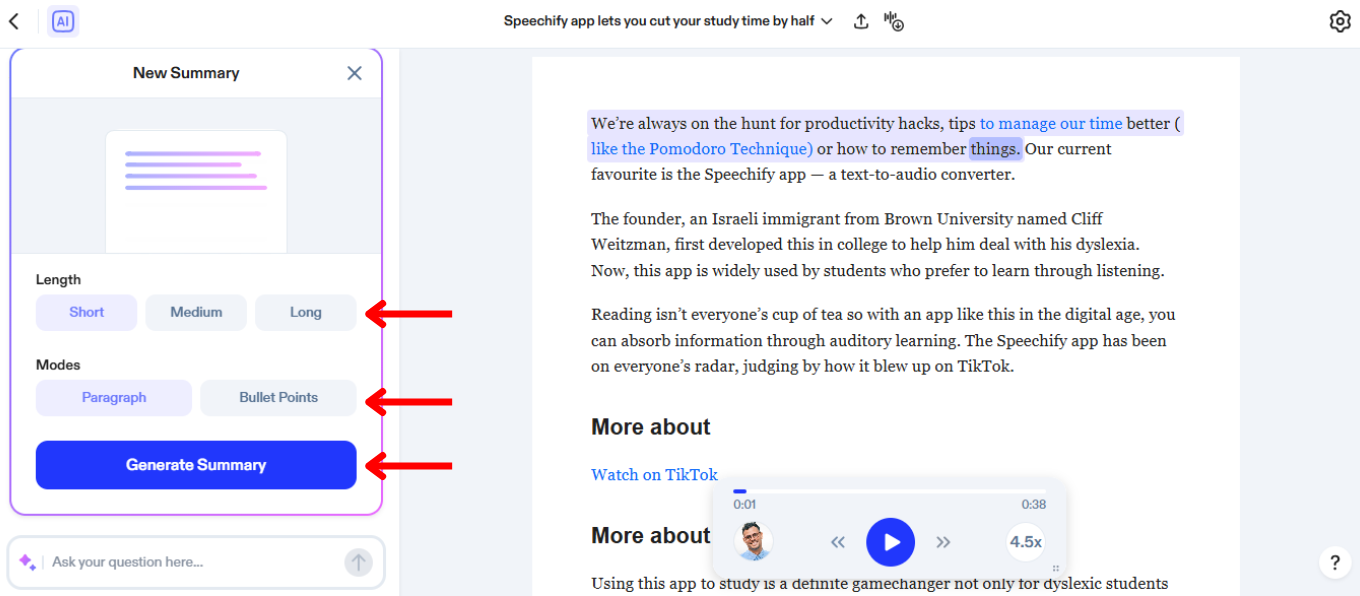
AI sažeci u Speechifyju štede vrijeme tako što dugačke dokumente svode na ključne točke. Slijedite ove korake za aktivaciju AI sažetka:
- Odaberite AI ikonu lijevo na gornjoj traci.
- Kliknite “Sažmi tekst”.
- Izaberite duljinu sažetka: odlomak ili kratke natuknice.
- Odaberite stranice za sažimanje.
- Generirajte sažetak.
Kako koristiti AI kviz u web aplikaciji Speechify
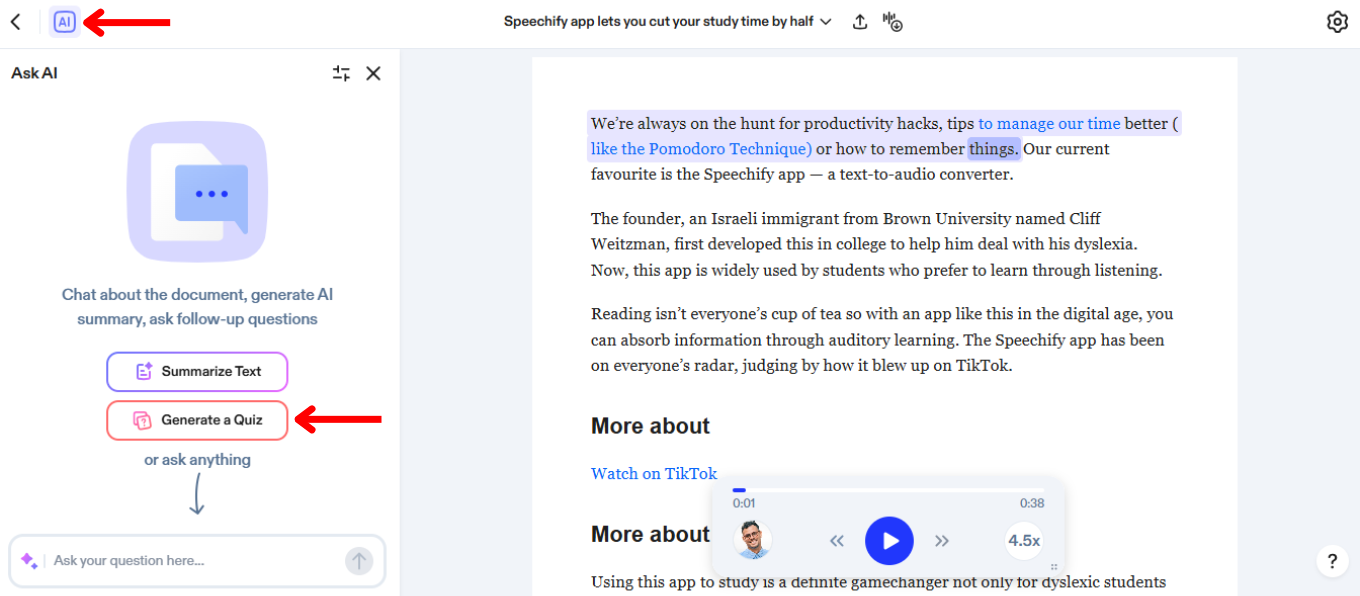
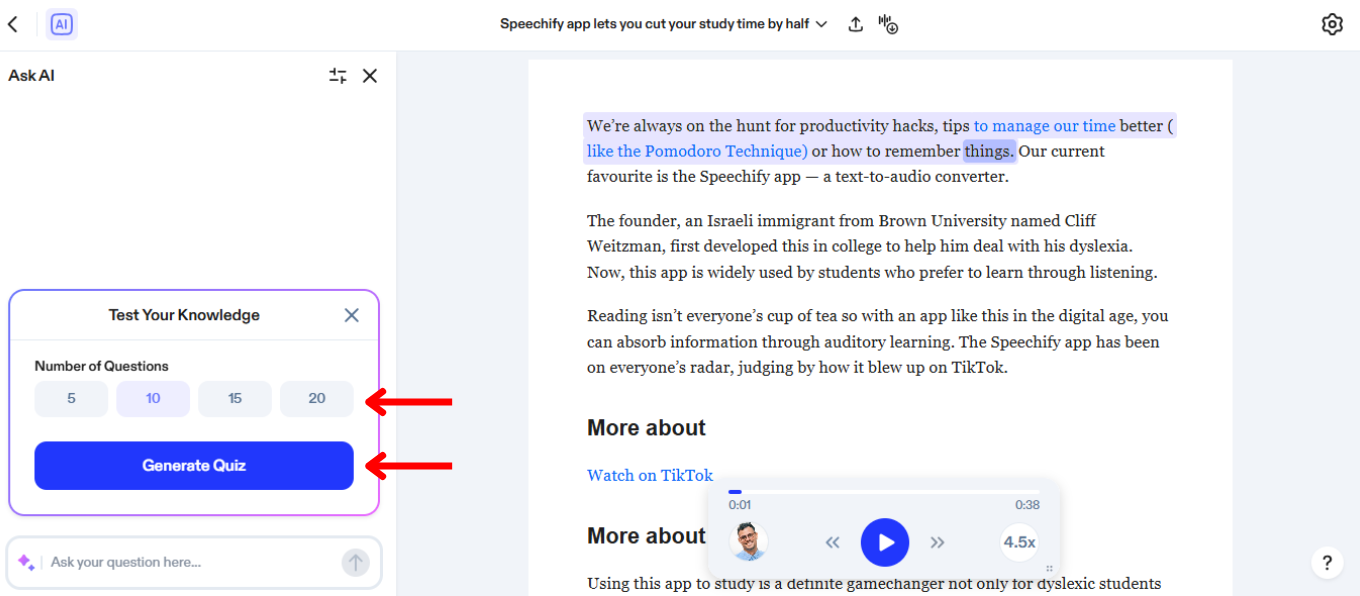
Kreiranje kvizova uz pomoć AI-a u Speechifyju poboljšava učenje i pamćenje gradiva. Slijedite ove korake za izradu kviza:
- Kliknite AI ikonu lijevo na gornjoj traci.
- Kliknite “Generiraj kviz”.
- Izaberite želite li kviz za sve ili samo za odabrane stranice dokumenta.
- Odaberite kviz s 5, 10, 15 ili 20 pitanja.
- Odaberite stranice za sažetak.
- Generirajte kviz.
Kako omogućiti isticanje teksta u web aplikaciji Speechify
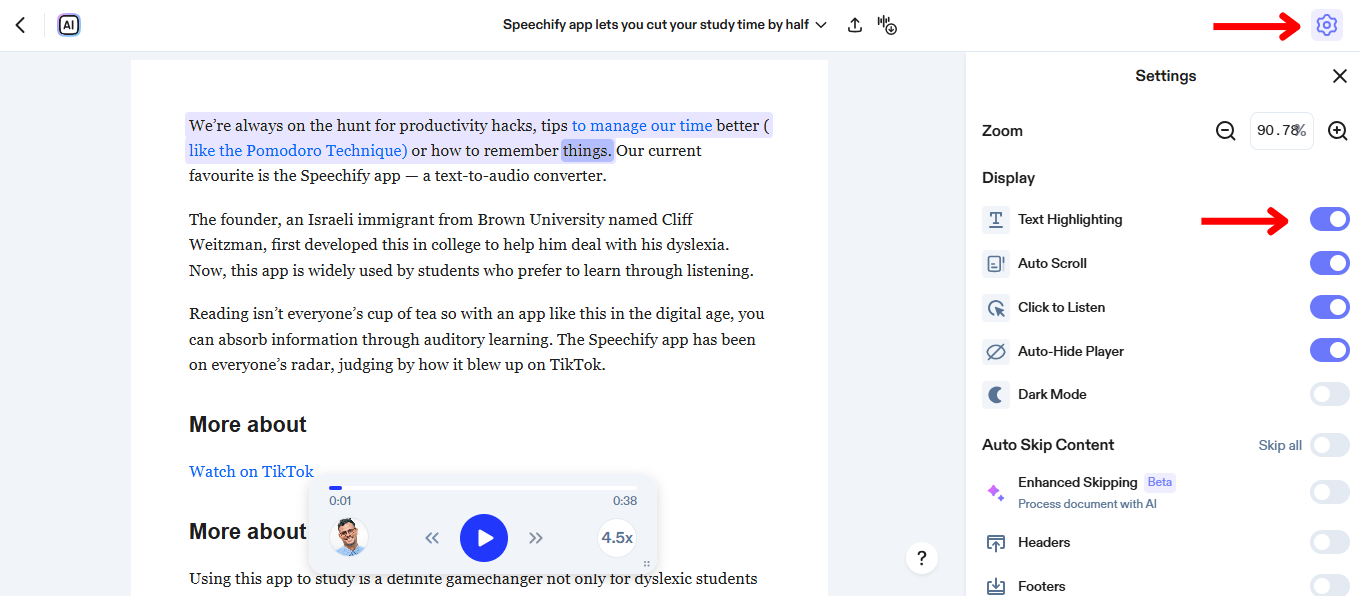
Čitanje istaknutog teksta tijekom slušanja pomaže koncentraciji i boljem praćenju zahtjevnog sadržaja. Da biste uključili isticanje teksta:
- Odaberite kotačić postavki gore desno na ekranu.
- Uključite ili isključite "Isticanje teksta".
Kako omogućiti tamni način u web aplikaciji Speechify
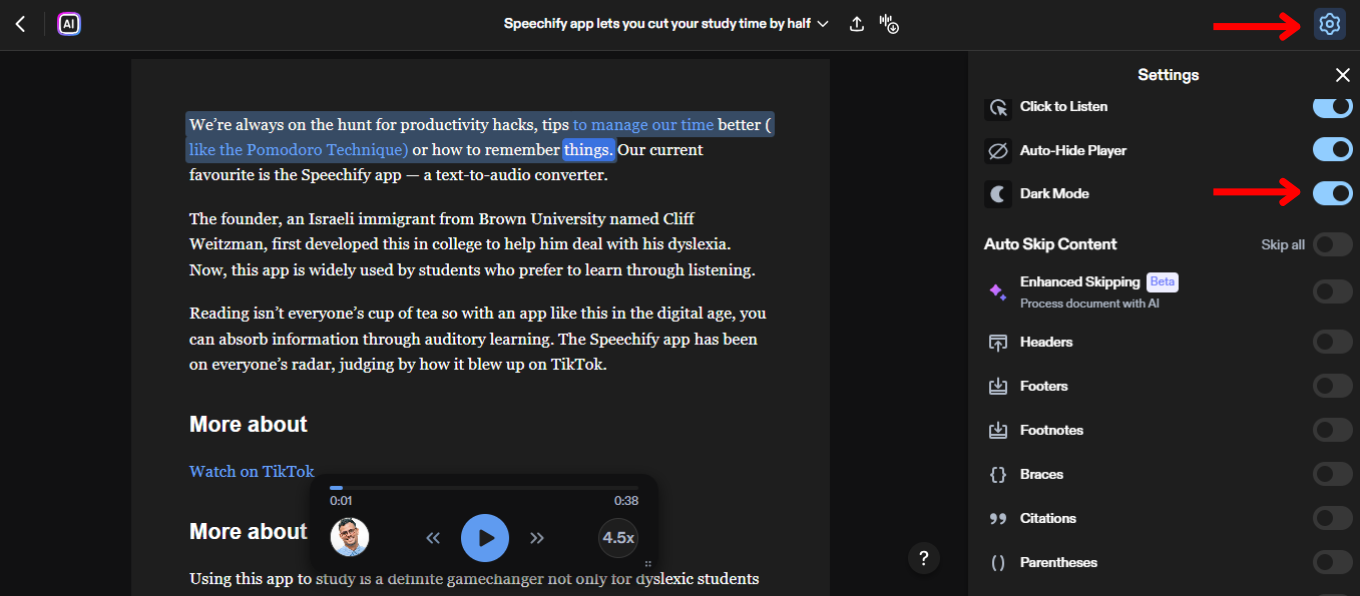
Tamni način smanjuje naprezanje očiju u slabom osvjetljenju i ugodniji je za korištenje noću. Uključite tamni način kroz postavke zaslona. Jednostavno:
- Dodirnite kotačić postavki gore desno.
- Uključite ili isključite "Tamni način".
Kako preskakati sadržaj u web aplikaciji Speechify
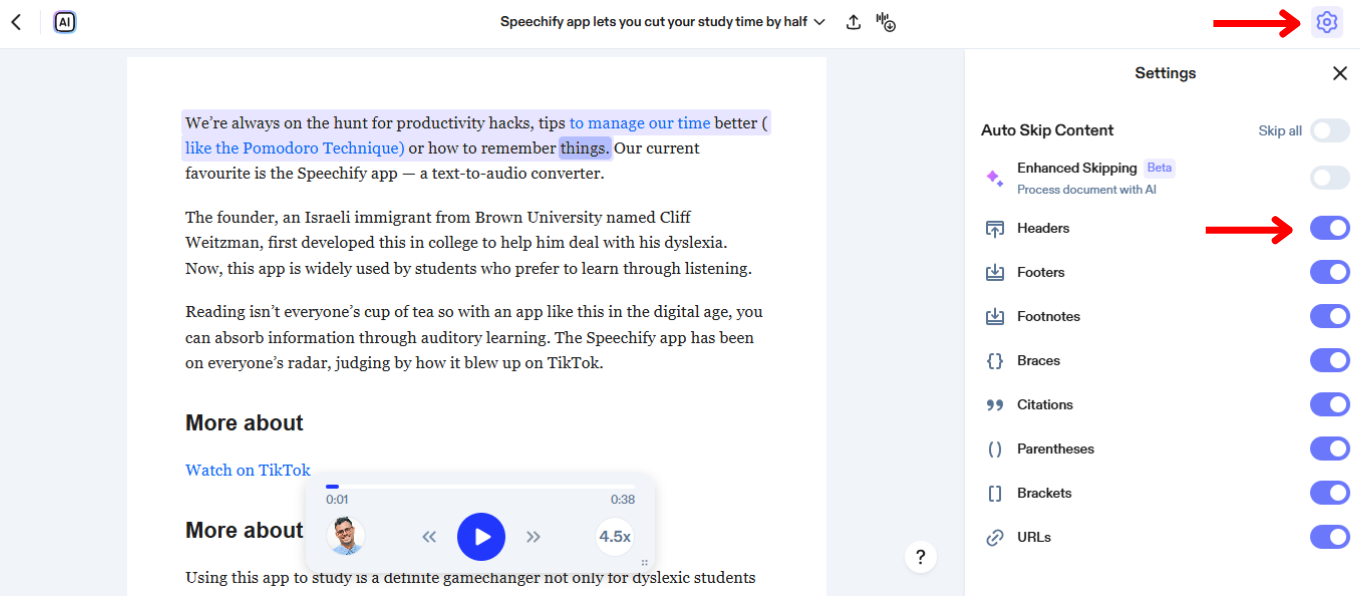
Preskakanje sadržaja u Speechifyju omogućuje izbjegavanje zaglavlja, podnožja i sporednih dijelova za jednostavnije, čišće slušanje. Preskakanje podesite ovako:
- Dodirnite kotačić postavki gore desno.
- Uključite „Pametno preskakanje" za automatsko preskakanje viška ili ručno odaberite što želite preskočiti:
- Zaglavlja
- Podnožja
- Fusnote
- Vitičaste zagrade
- Citati
- Obične zagrade
- Uglate zagrade
- URL-ovi
Kako pristupiti podršci u web aplikaciji Speechify
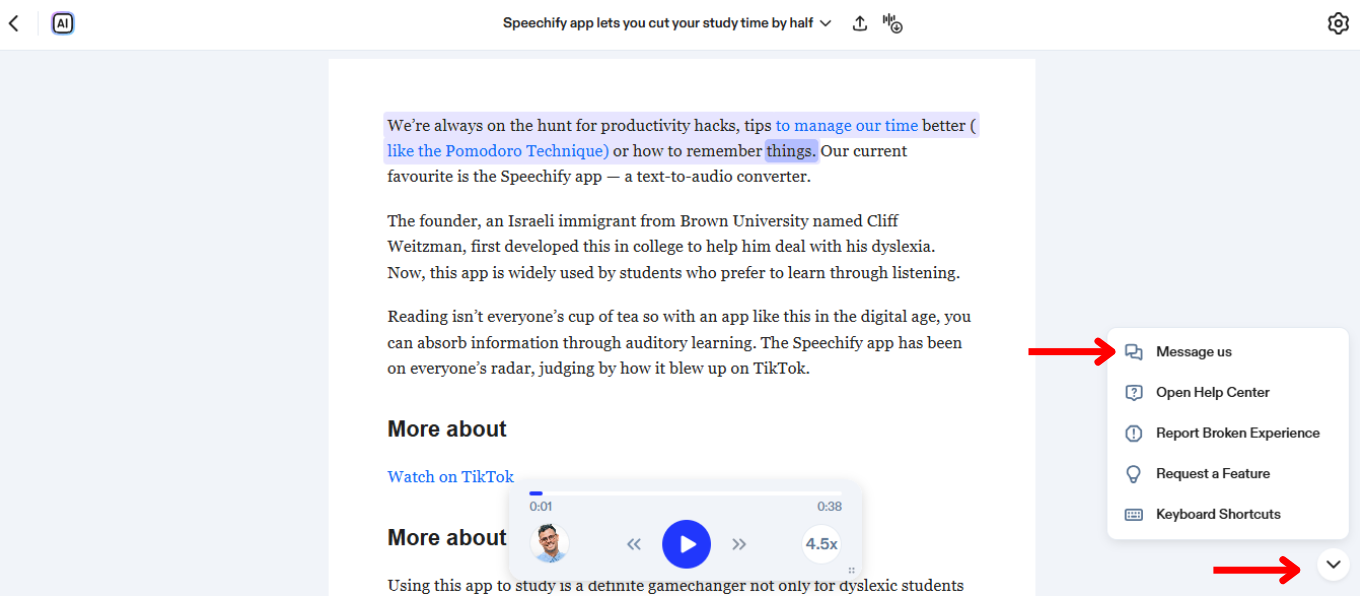
Za dodatnu pomoć oko Speechifyja uvijek se možete obratiti podršci ili pretražiti naš Help Center. Evo kako kontaktirati podršku:
- Kliknite ikonu chata dolje desno.
- Odaberite slanje poruke podršci ili Help Center.




