

Bilo da želite podići svoje videozapise, podcaste ili e-učenje na višu razinu, naš vodič za izradu AI glasovnih snimki u Speechify Studiju vodi vas od pokretanja prvog projekta do finog podešavanja glasa prema vašim potrebama. Tekst pretvorite u atraktivno audio iskustvo brzo i precizno.
Kako pokrenuti novi Voice Over projekt u Speechify Studiju
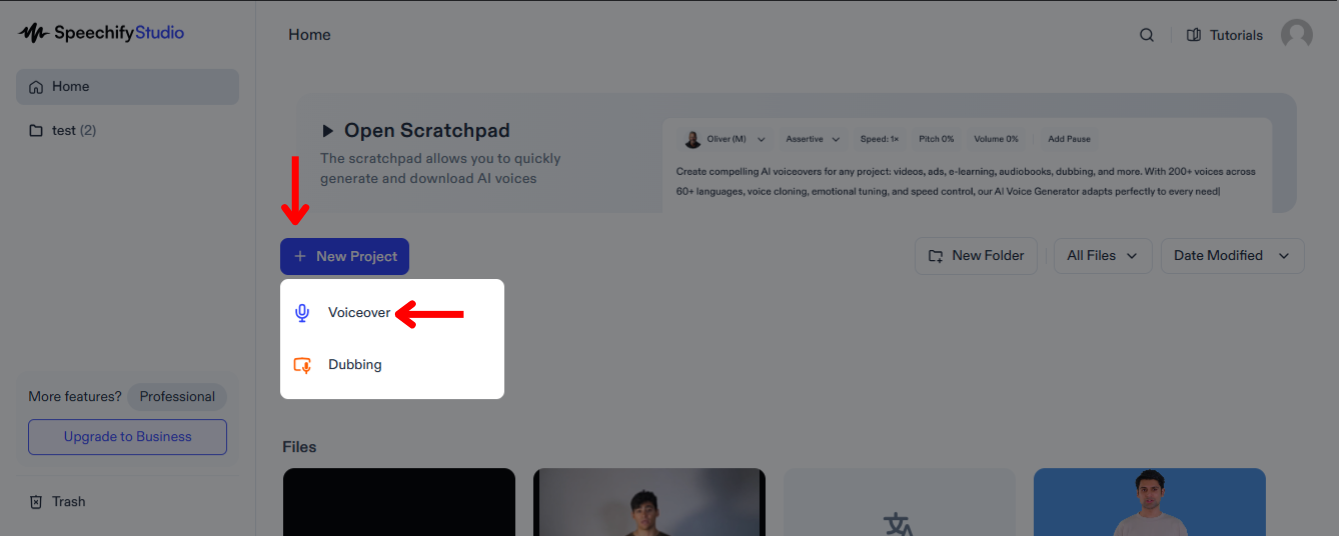
Speechify Studio omogućuje da svoje medije podignete na novu razinu uz kvalitetan, prilagođen zvuk koji privlači publiku i jasno prenosi poruku na različitim tržištima. Evo kako krenuti:
- Odaberite “Novi projekt” na Speechify Studio početnoj stranici.
- Kliknite “Voice Over”.
Kako učitati skriptu u Speechify Studio Voice Over
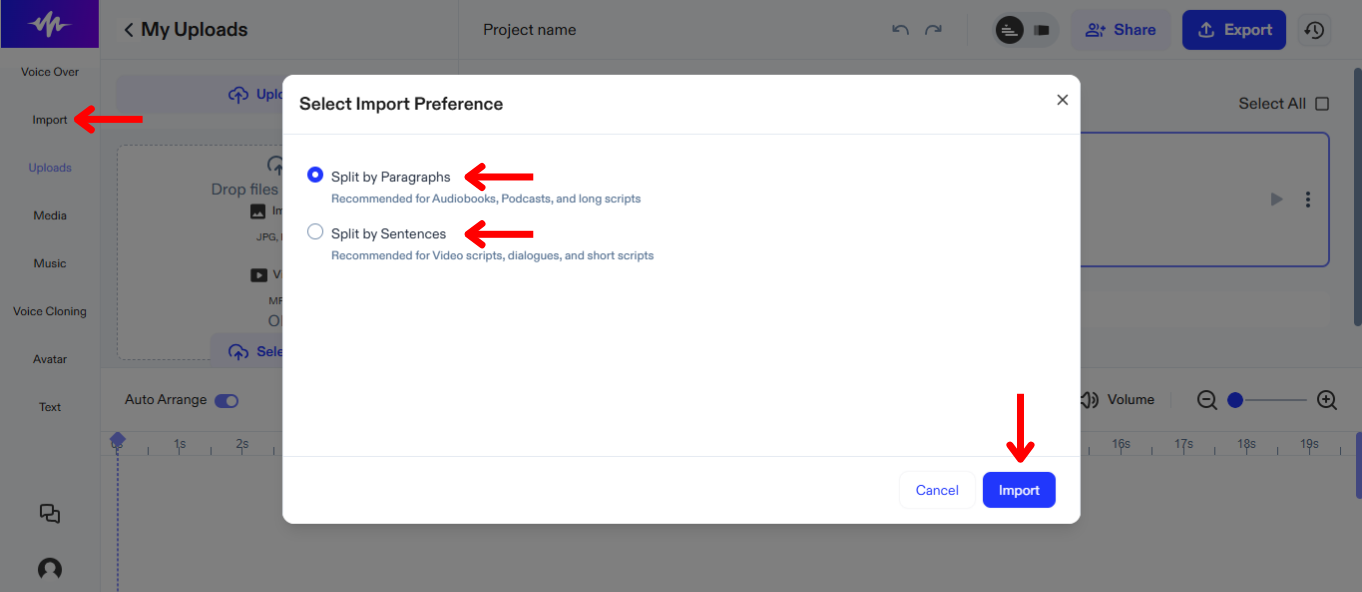
Prvi korak u stvaranju AI glasovne snimke je dodavanje skripte. Postupak je jednostavan:
- Kliknite “Import”.
- Učitajte skriptu.
- Odaberite želite li skriptu podijeliti po odlomcima ili rečenicama na vremenskoj liniji.
- Ponovno dodirnite “Import”.
- Speechify Studio automatski generira AI Voice over.
Kako promijeniti AI glas ili jezik u Speechify Studio Voice Over
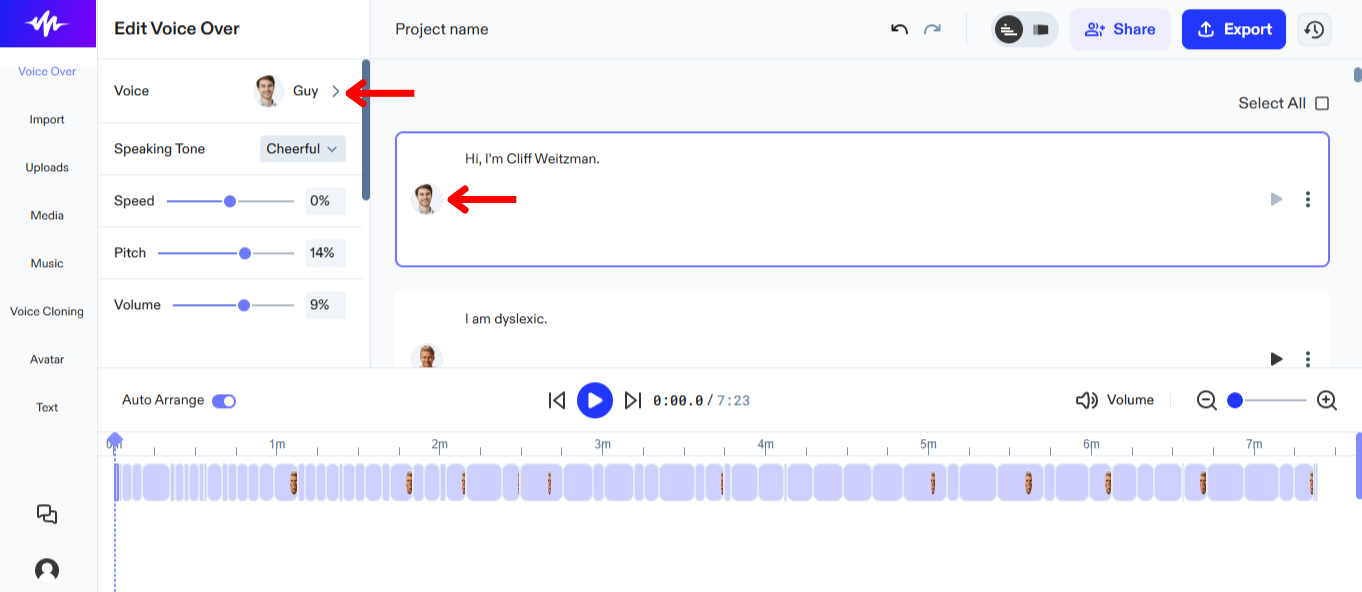
Različitim dijelovima skripte možete dodijeliti različite glasove i po želji ih mijenjati dok ne dobijete savršen rezultat. Za promjenu glasa u Speechify Studiju:
- Odaberite “Voice Over” u lijevom izborniku.
- Birajte među više od 200 realističnih AI glasova na raznim jezicima.
Kako prilagoditi AI glasovnu snimku u Speechify Studiju
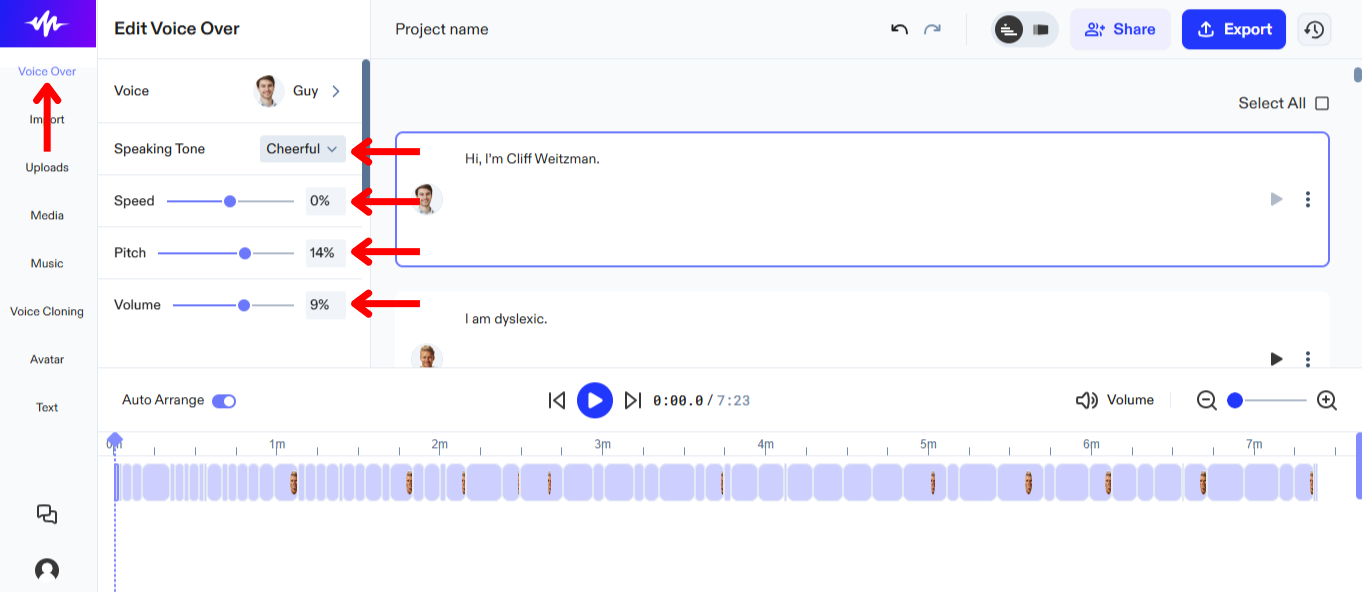
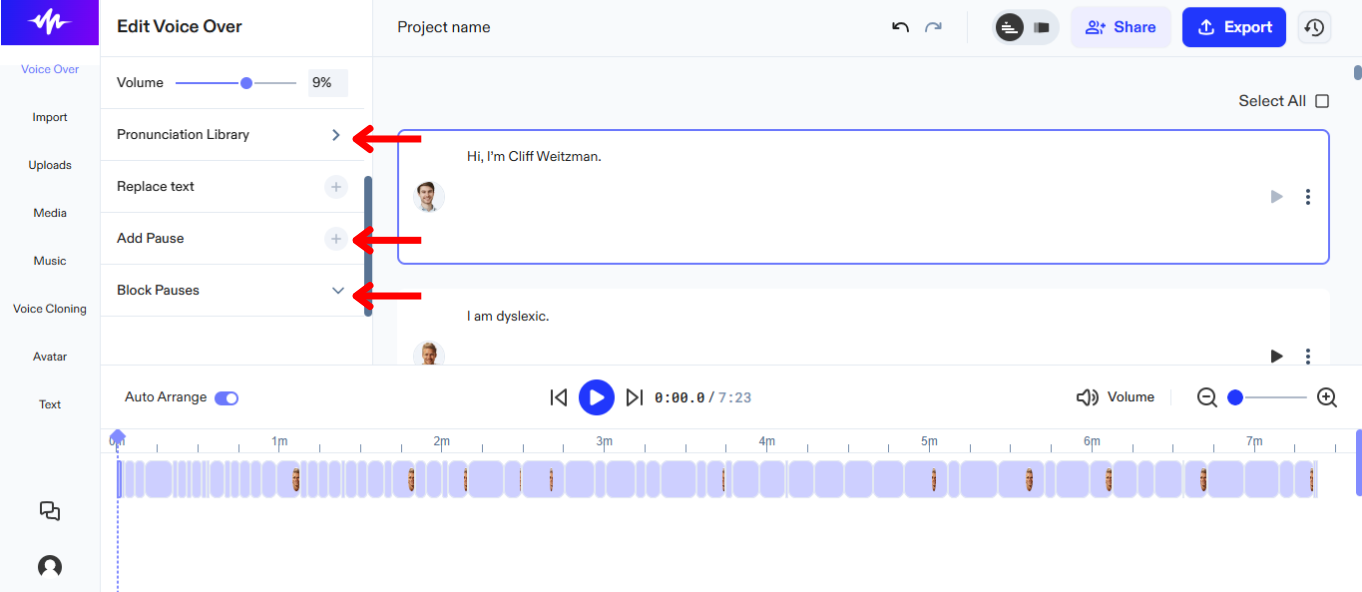
Prilagodite svoju AI glasovnu snimku u Speechify Studiju i uskladite ton, tempo i emociju s videom. Slijedite ove korake kako bi vaša AI glasovna snimka ostavila najbolji dojam na publiku:
- Dodirnite “Voice Over” u lijevom izborniku.
- Za promjenu emocije odaberite opciju pokraj “Govornički ton”. Napomena: Dostupno samo za AI glasove koji u popisu imaju oznaku “Expressions”.
- Za podešavanje brzine pomaknite klizač uz “Brzina”.
- Za prilagodbu pitcha pomaknite klizač uz “Visina”.
- Za promjenu glasnoće pomaknite klizač uz “Glasnoća”.
- Za upravljanje izgovorom dodirnite “Knjižnica izgovora”.
- Dodajte ili uklonite pauze kako bi AI glasovna snimka zvučala prirodnije — “Dodaj pauzu” ili “Blokiraj pauze”.
Kako koristiti Voice Cloning u Speechify Studio Voice Over
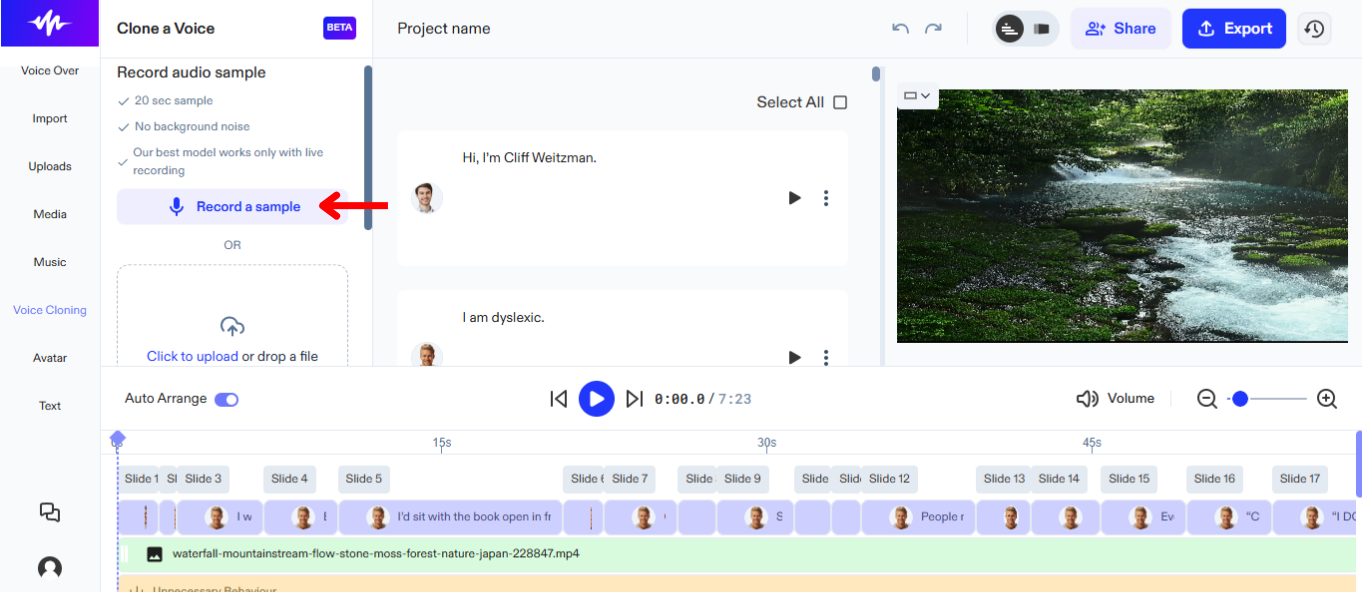
Voice cloning u Speechify Studiju omogućuje vam snimke s vlastitim glasom i zadržava prepoznatljiv zvuk. Za korištenje voice cloninga:
- Odaberite “Voice Cloning” u lijevom izborniku.
- Pritisnite “Stvori novi klon”.
- Snimite uzorak od 20 sekundi ili učitajte datoteku sa svojim glasom.
- Kliknite “Stvori klon”.
- Koristite novu verziju glasa tako da je odaberete s AI popisa glasova.
Kako dodati stock medije u Speechify Studio Voice Over
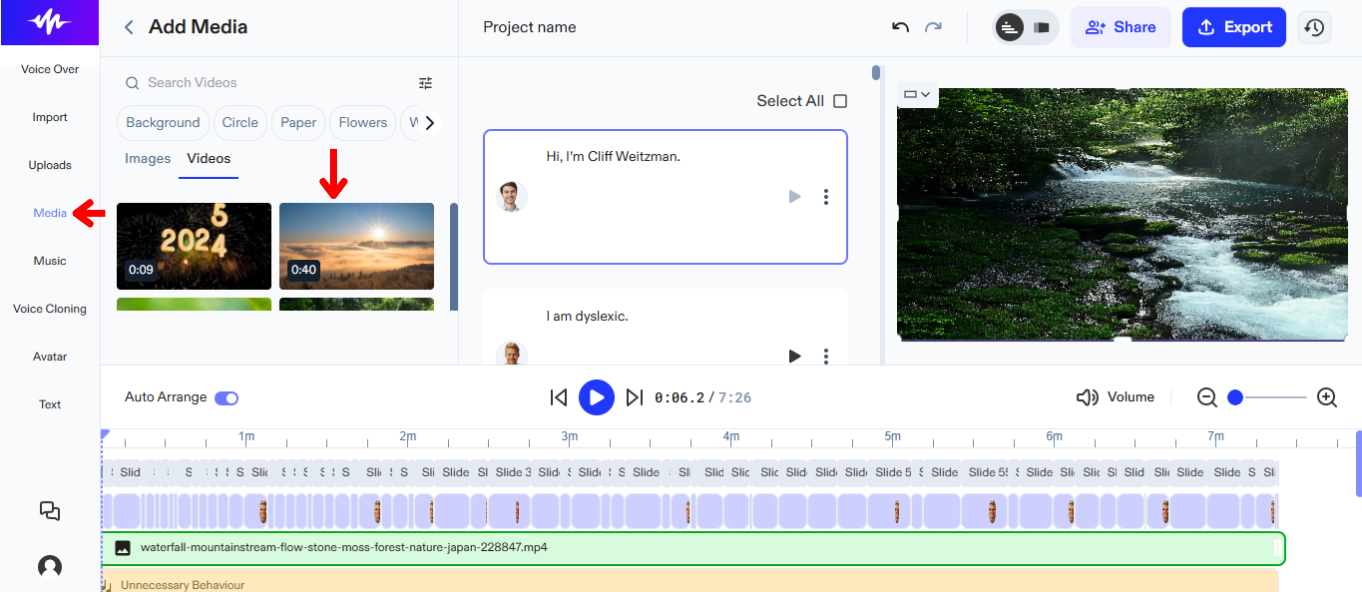
Ispričajte priču uz pomoć stock videozapisa. Slijedite ove korake za dodavanje videa ili slika:
- Kliknite “Mediji” u lijevom izborniku.
- Odaberite slike ili videe iz baze stock sadržaja.
Kako dodati originalne medije u Speechify Studio Voice Over
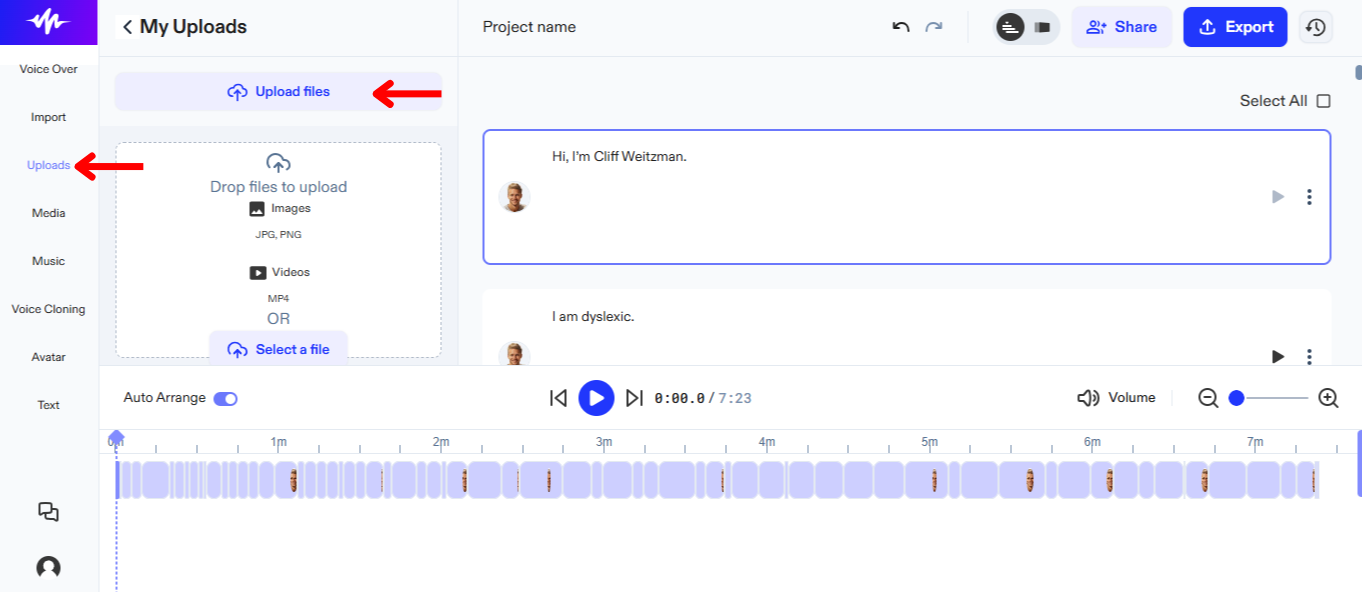
Dodajte vlastite materijale kako biste priču učinili osobnijom. Postupak je sljedeći:
- Dodirnite "Upload" u lijevom izborniku.
- Učitajte slike ili videe.
Kako dodati stock glazbu u Speechify Studio Voice Over
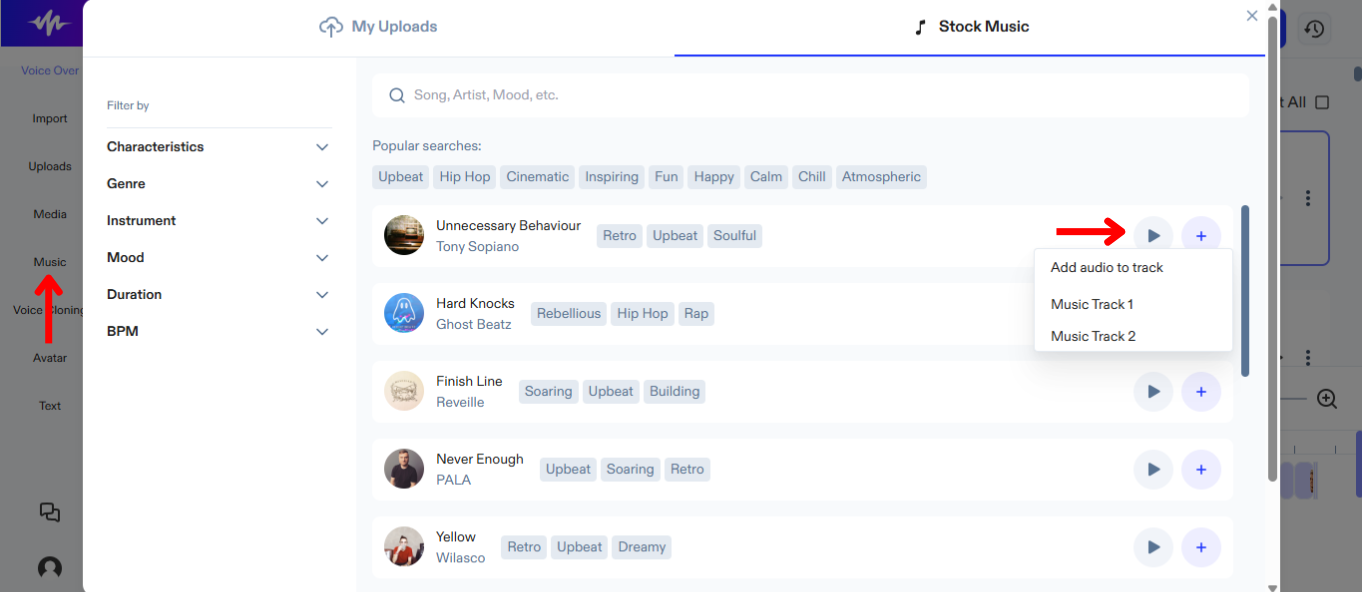
Uz glazbu vaša AI glasovna snimka zvuči profesionalnije. Dodajte je ovako:
- Kliknite “Glazba” u lijevom izborniku.
- Odaberite željenu stock glazbu.
Kako koristiti AI avatare u Speechify Studio Voice Over
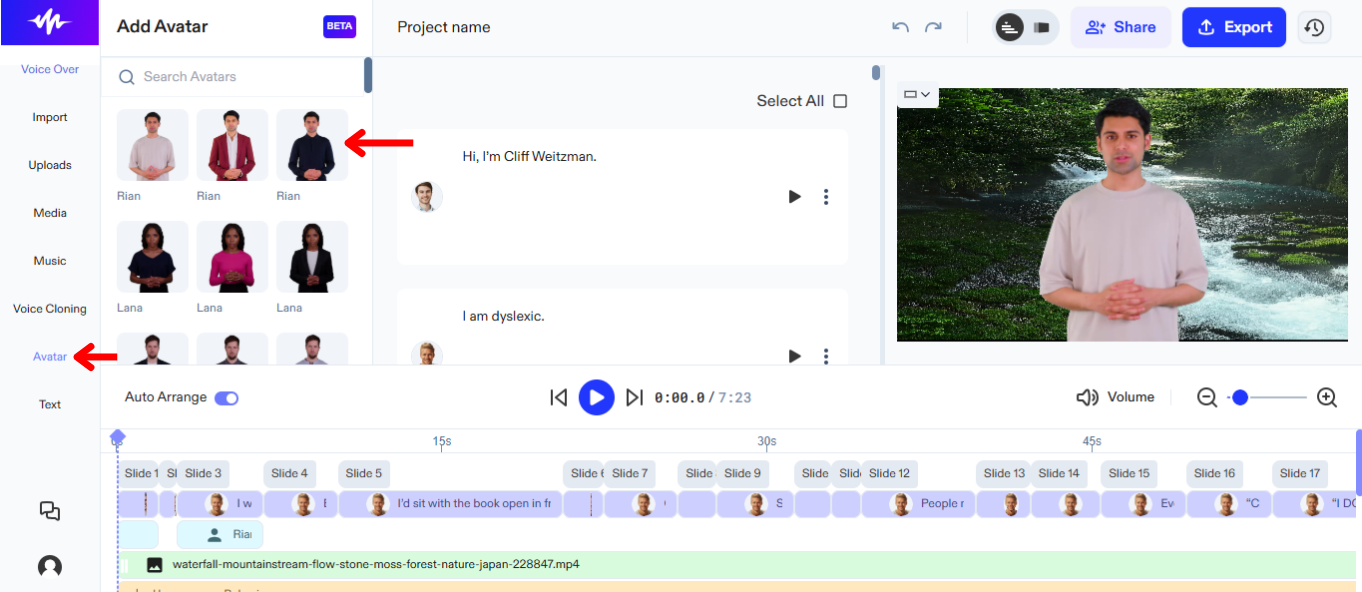
Ako nemate glumce, ali želite “lice” u videu, isprobajte AI avatare. Za uključivanje AI avatara:
- Dodirnite “Avatar” u lijevom izborniku.
- Odaberite ljudske AI avatare koji mogu zamijeniti glumce u projektu.
Kako dodati tekst u Speechify Studio Voice Over
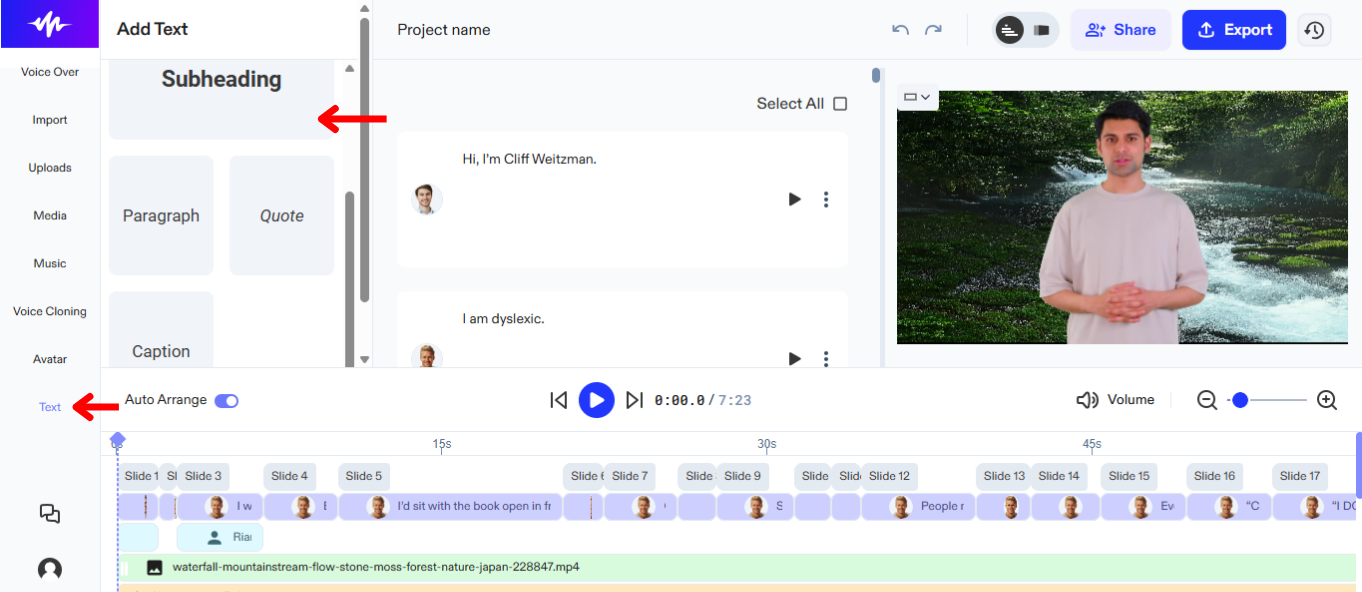
Dodajte titlove ili naslove za bolji kontekst u AI glasovnim snimkama u Speechify Studiju:
- Kliknite “Tekst” u lijevom izborniku.
- Odaberite naslove ili titlove za projekt.
- Upišite sadržaj u tekstni okvir.
Kako premjestiti elemente u Speechify Studio Voice Over
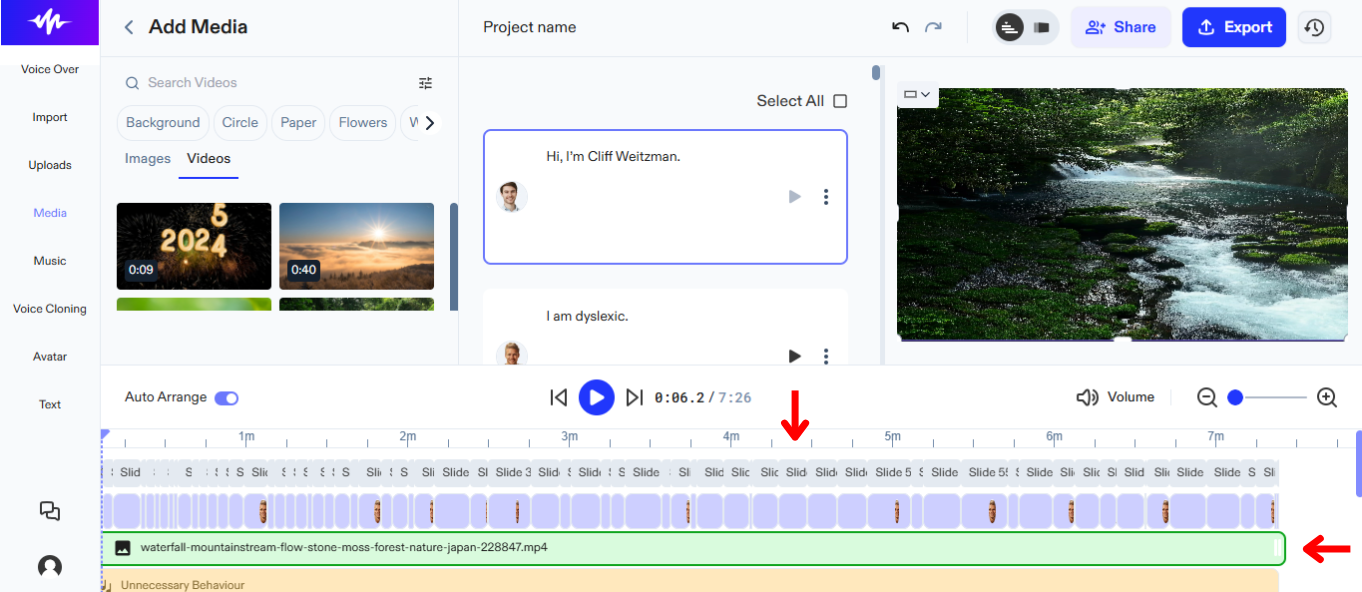
Poboljšajte tijek videa i sinkronizirajte zvuk sa slikom tako da premještate elemente na vremenskoj liniji. Za promjenu redoslijeda:
- Jednostavno povucite i otpustite objekte na željeno mjesto.
Kako izvesti projekt u Speechify Studio Voice Over
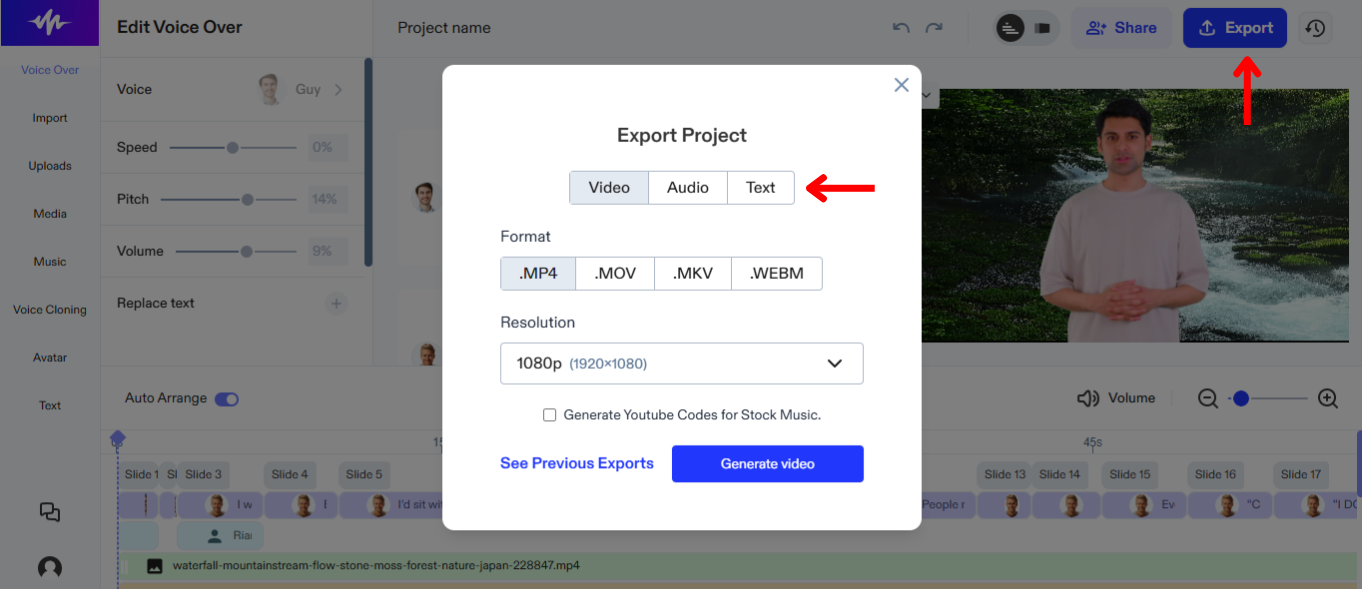
Izvoz projekata u Speechify Studiju olakšava daljnju obradu u drugim alatima. Evo kako podijeliti projekt:
- Odaberite “Export” u gornjem desnom kutu.
- Odaberite želite li preuzeti AI glasovnu snimku kao zvuk (OGG, MP3, WAV) ili tekst/titlove (SRT, WEBVTT, DOCX).




