

Nesvarbu, ar norite patobulinti vaizdo įrašus, tinklalaides ar e-mokymų modulius – mūsų išsamus AI balso įgarsinimo kūrimo vadovas Speechify Studio padės nuo pirmo projekto iki smulkaus balso savybių pritaikymo. Lengvai ir tiksliai paverskite tekstą į įtraukiantį garsinį turinį.
Kaip pradėti naują balso įgarsinimo projektą su Speechify Studio
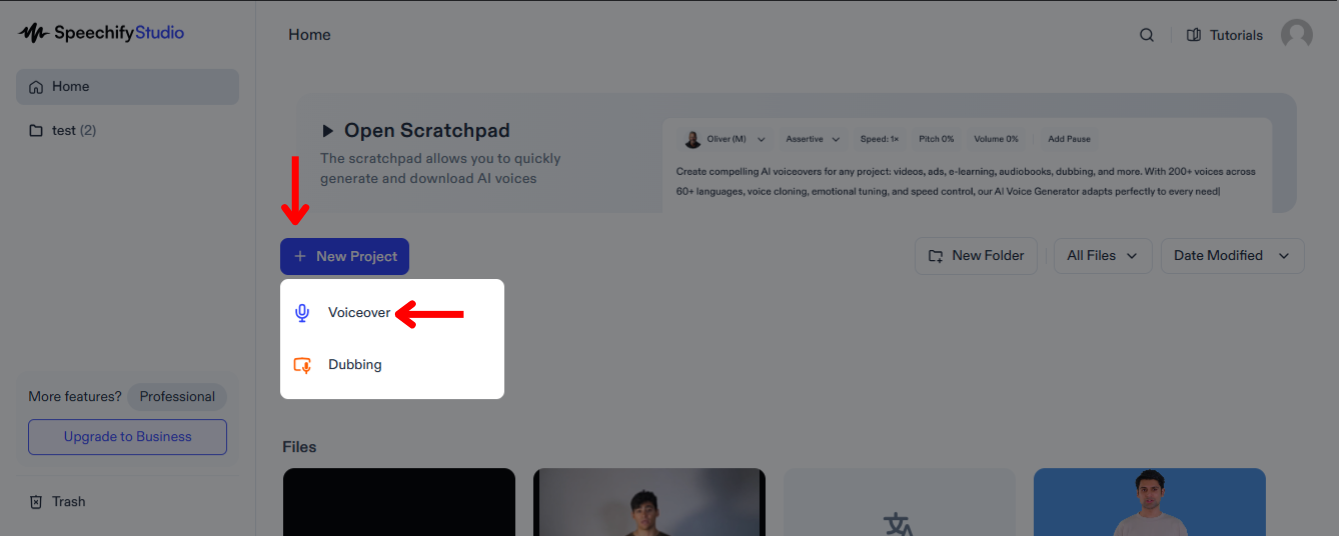
Speechify Studio leidžia kūrybiškai patobulinti mediją kokybišku, individualizuotu garsu, kuris patraukia auditoriją ir aiškiai perteikia jūsų žinutę skirtingose rinkose. Štai kaip pradėti:
- Pagrindiniame Speechify Studio lange pasirinkite „Naujas projektas“.
- Pasirinkite „Balso įgarsinimas“.
Kaip įkelti scenarijų į balso įgarsinimą Speechify Studio aplinkoje
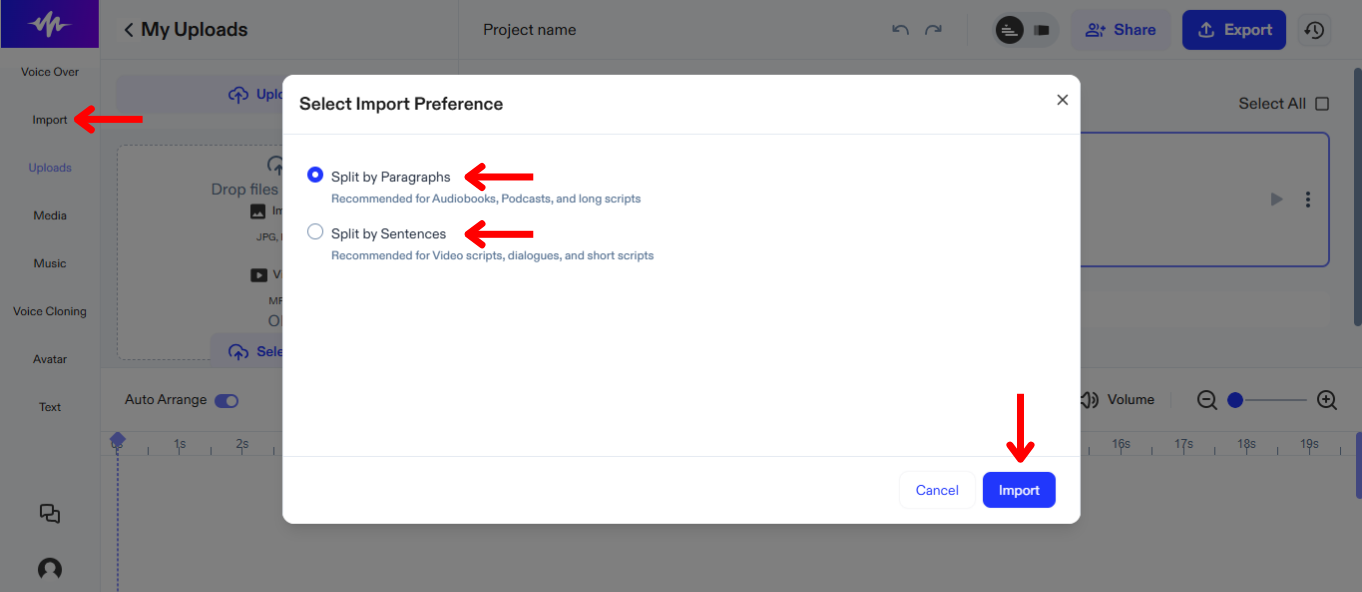
Pirmas AI balso įgarsinimo žingsnis – įkelti scenarijų. Norėdami tai padaryti, atlikite šiuos veiksmus:
- Spustelėkite „Importuoti“.
- Įkelkite scenarijų.
- Pasirinkite, ar scenarijų skaidyti pastraipomis, ar sakiniais.
- Vėl spustelėkite „Importuoti“.
- Speechify Studio automatiškai sugeneruos AI balso įgarsinimą.
Kaip pakeisti AI balsą arba kalbą balso įgarsinime su Speechify Studio
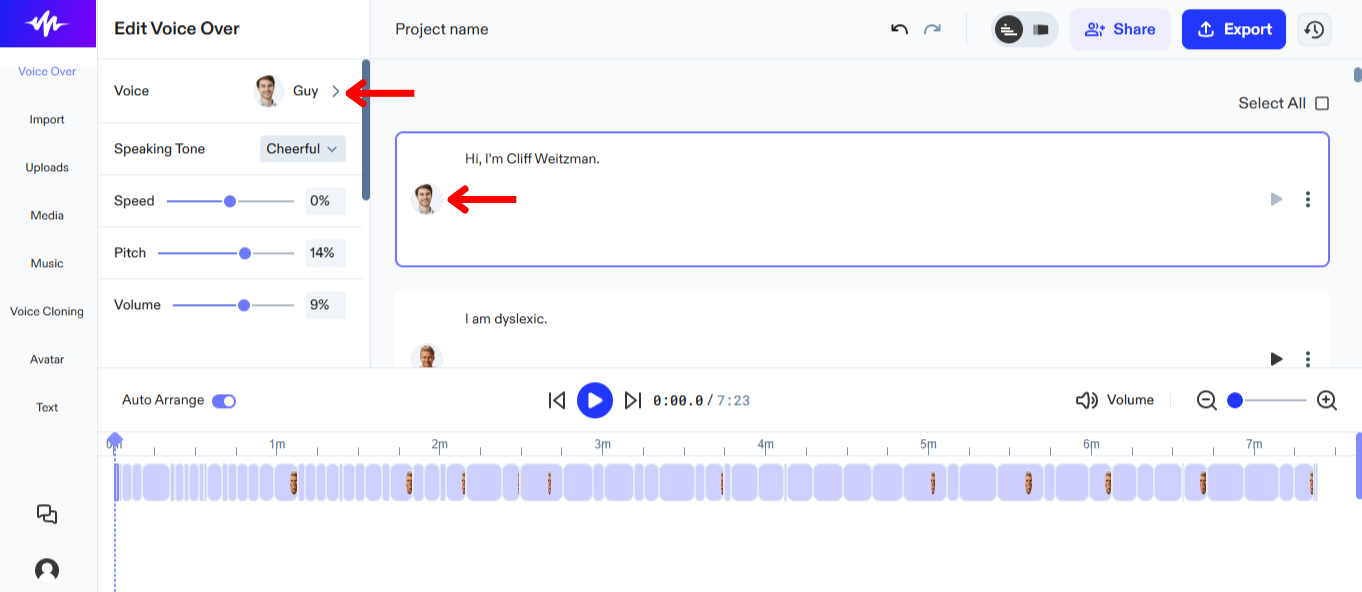
Galite priskirti skirtingus balsus atskiroms scenarijaus dalims ir bet kada juos keisti, kol rasite tinkamiausią. Norėdami pakeisti balsą Speechify Studio aplinkoje:
- Kairiojoje įrankių juostoje pasirinkite „Balso įgarsinimas“.
- Pasirinkite iš 200+ realistiškų AI balsų skirtingomis kalbomis.
Kaip pritaikyti savo AI balso įgarsinimą Speechify Studio aplinkoje
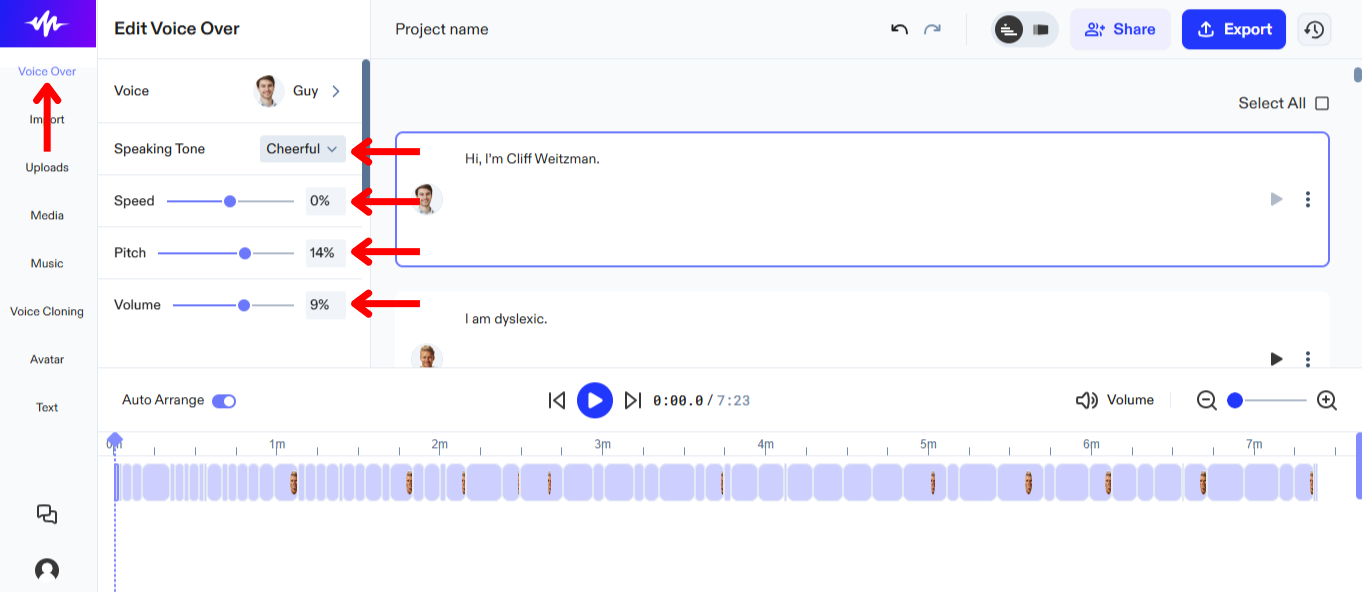
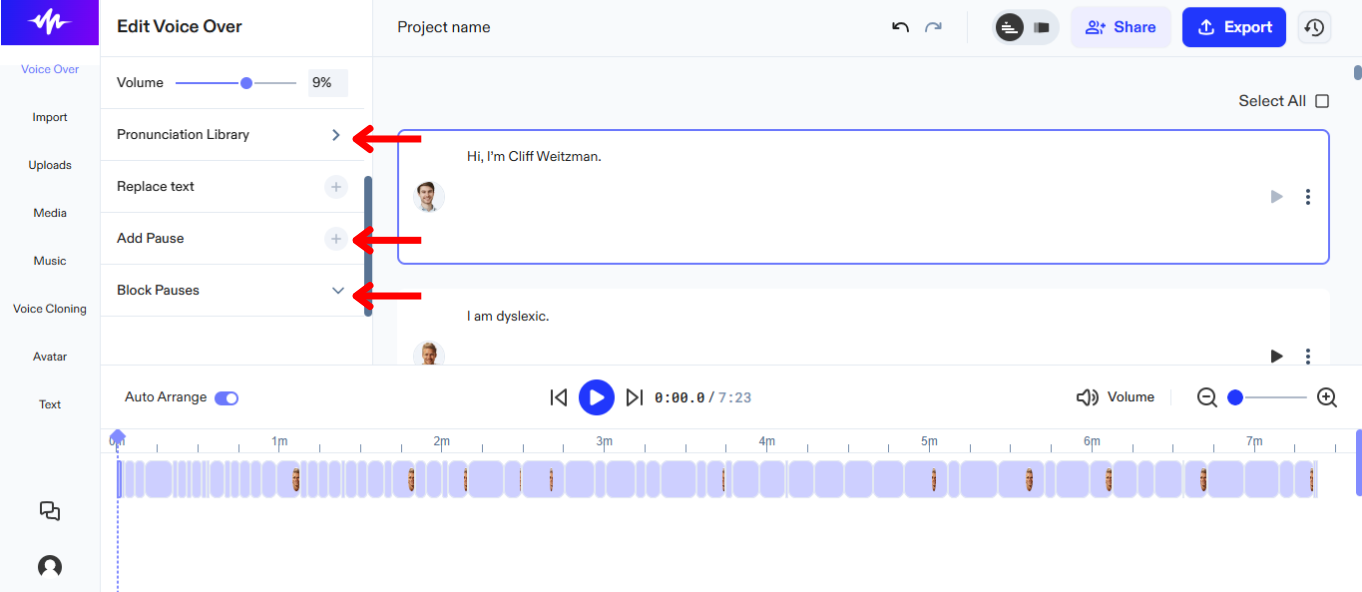
Pritaikykite savo AI balso įgarsinimą per Speechify Studio, kad pasakojimas idealiai derėtų su vaizdo turiniu pagal toną, tempą ir emociją. Atlikite šiuos veiksmus, kad AI balsas patiktų jūsų auditorijai:
- Spustelėkite „Balso įgarsinimas“ kairiajame meniu.
- Norėdami keisti emociją, pasirinkite parinktį šalia „Kalbėjimo tonas“. Pastaba: tai veikia tik tiems AI balsams, kurių sąraše matote „Išraiškos“.
- Balso greitį keiskite slankikliu „Greitis“.
- Tonalumą keiskite slankikliu „Aukštis“.
- Garsumą reguliuokite slankikliu „Garsumas“.
- Taisykite tarimą skiltyje „Ištarimo biblioteka“.
- Įterpkite ar šalinkite pauzes, kad AI balsas skambėtų natūraliau: „Pridėti pauzę“ arba „Blokuoti pauzes“.
Kaip naudoti balso klonavimą balso įgarsinime su Speechify Studio
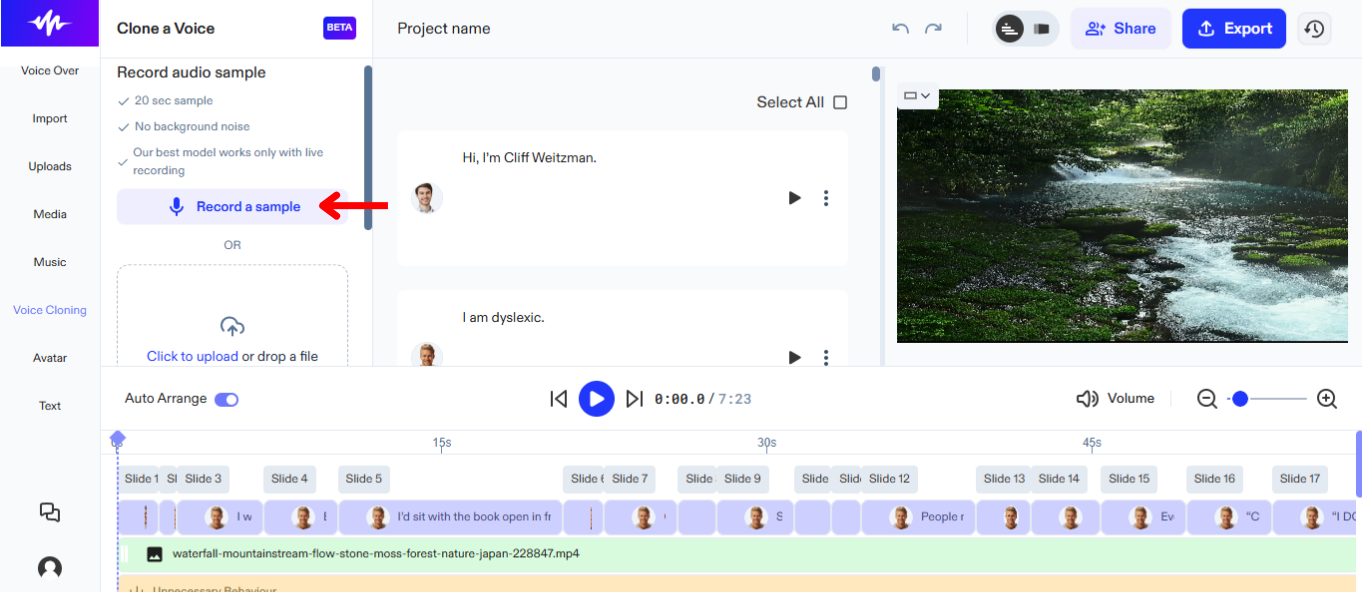
Balso klonavimas per Speechify Studio leidžia kurti projektus savo balsu ir išlaikyti atpažįstamą stilių. Naudojimo žingsniai:
- Kairiajame meniu pasirinkite „Balso klonavimas“.
- Spustelėkite „Sukurti naują kloną“.
- Įrašykite 20 sek. mėginį arba įkelkite savo balso failą.
- Spustelėkite „Sukurti kloną“.
- Naują balsą rasite AI balsų sąraše.
Kaip pridėti vaizdo medžiagą iš katalogo balso įgarsinime su Speechify Studio
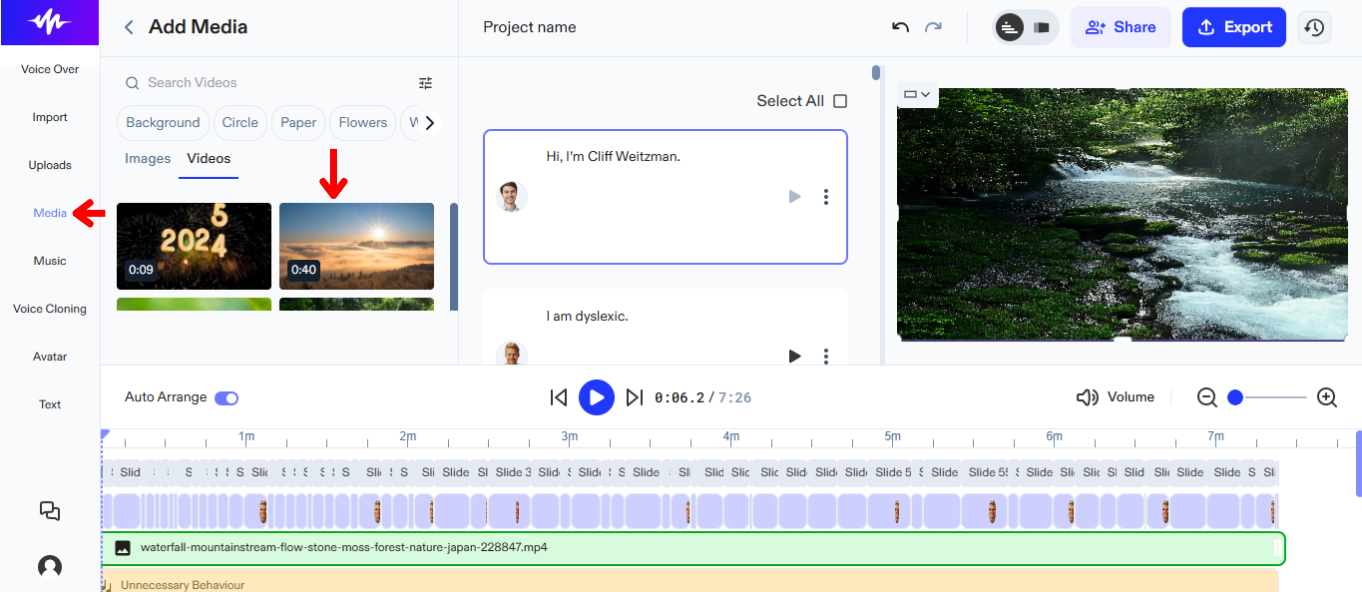
Papuoškite savo istoriją įterpdami vaizdo įrašų ar paveikslėlių iš katalogo. Veiksmai:
- Kairiajame meniu spustelėkite „Medija“.
- Pasirinkite iš plataus vaizdų ar vaizdo įrašų katalogo.
Kaip pridėti originalią mediją balso įgarsinime su Speechify Studio
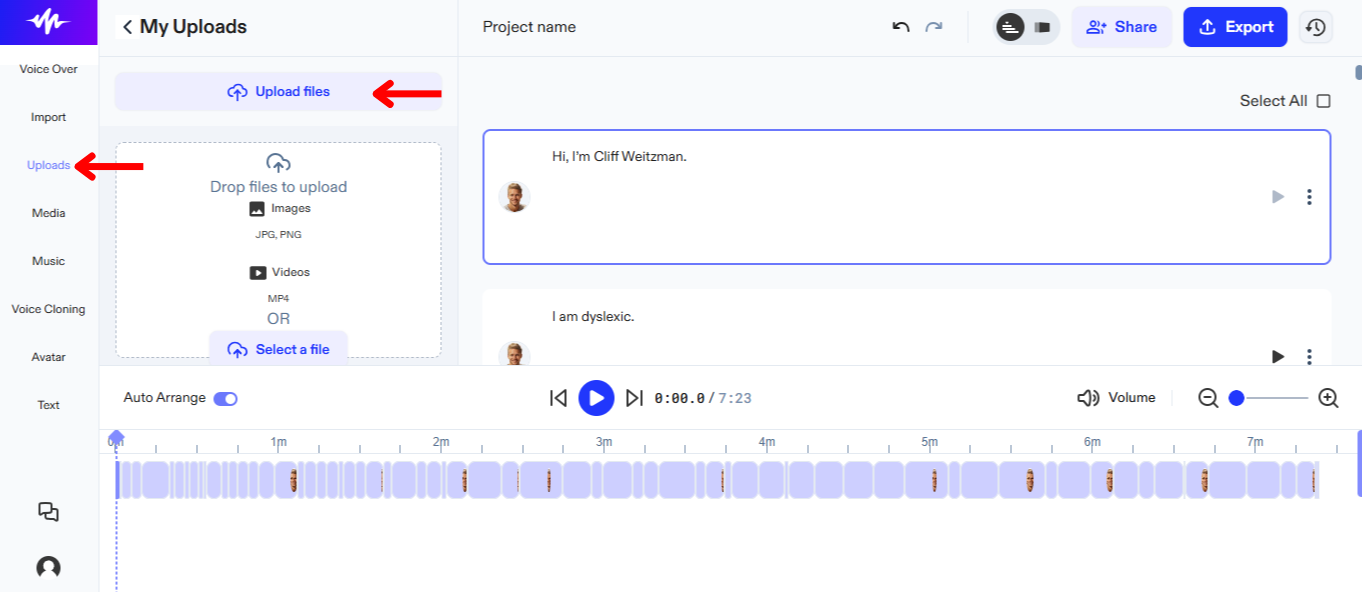
Praturtinkite istoriją įkeldami originalią mediją. Veiksmai:
- Kairiajame meniu spustelėkite „Įkelti“.
- Įkelkite paveikslėlius ar vaizdo įrašus.
Kaip pridėti foninę muziką iš katalogo balso įgarsinime su Speechify Studio
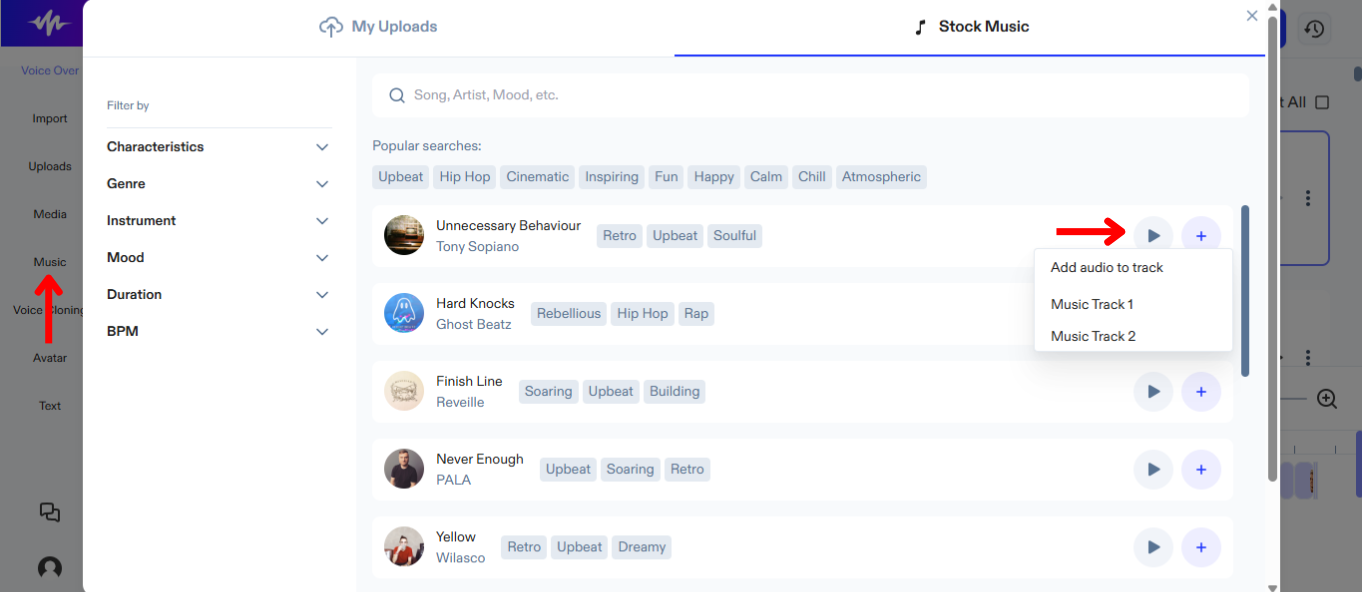
Muziką derinti su AI balso įgarsinimu labai paprasta:
- Kairiajame meniu spustelėkite „Muzika“.
- Pasirinkite iš įvairios foninės muzikos.
Kaip naudoti AI avatarus balso įgarsinime su Speechify Studio
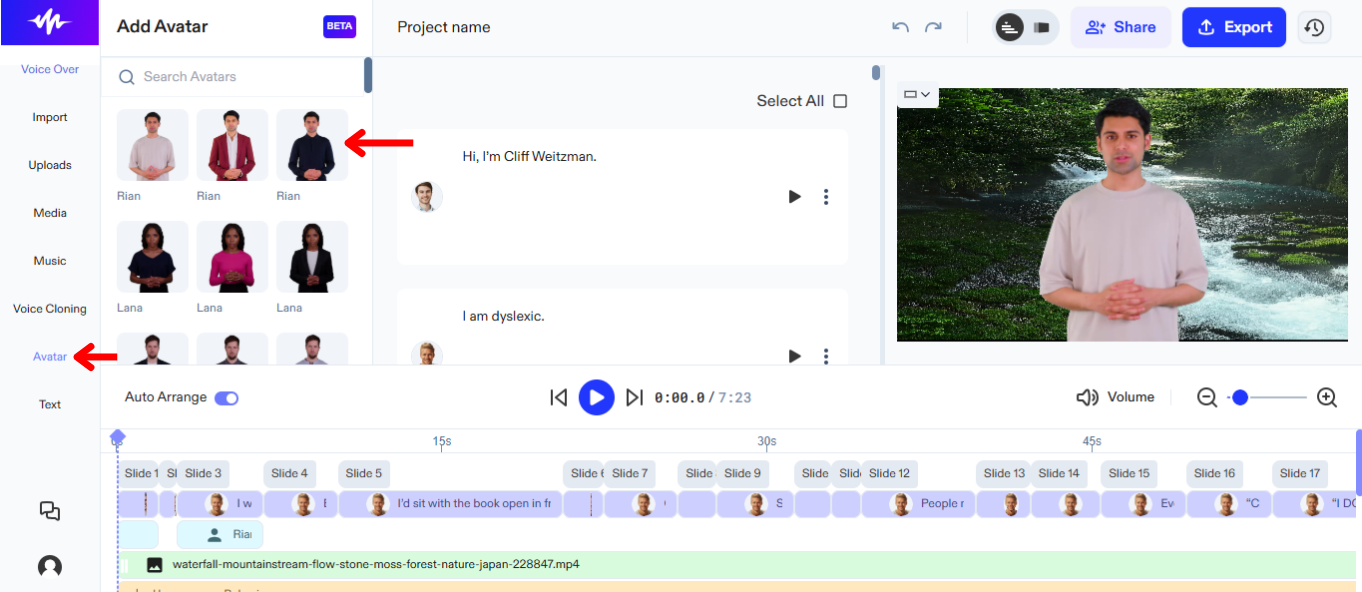
Neturite aktorių, bet norite žvaigždės ekrane? Rinkitės AI avatarus. Kaip įjungti AI avatarus:
- Kairiajame meniu paspauskite „Avataras“.
- Projektui pasirinkite vieną iš žmones primenančių AI avatarų.
Kaip pridėti tekstą balso įgarsinime su Speechify Studio
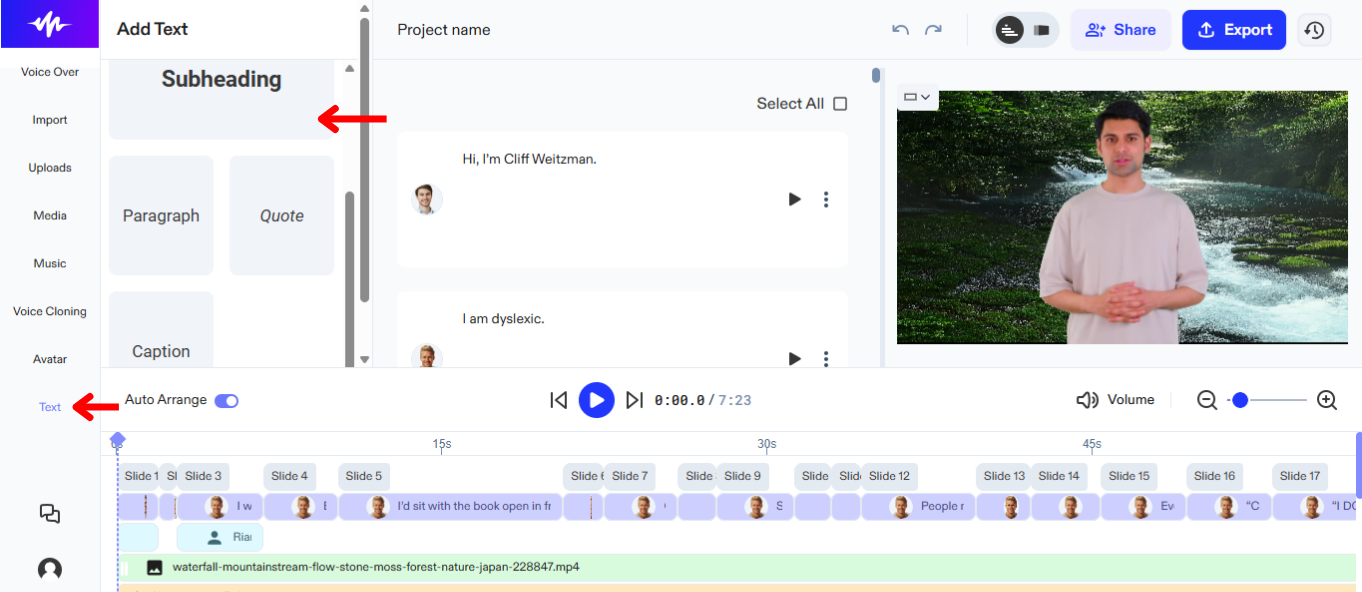
Pridėkite subtitrus ar antraštes AI balso įgarsinimo projektams ir suteikite daugiau konteksto. Kaip pridėti tekstą Speechify Studio:
- Kairiajame meniu spustelėkite „Tekstas“.
- Pasirinkite antraštę ar subtitrus projektui.
- Įveskite tekstą į lauką.
Kaip pertvarkyti turinį balso įgarsinime su Speechify Studio
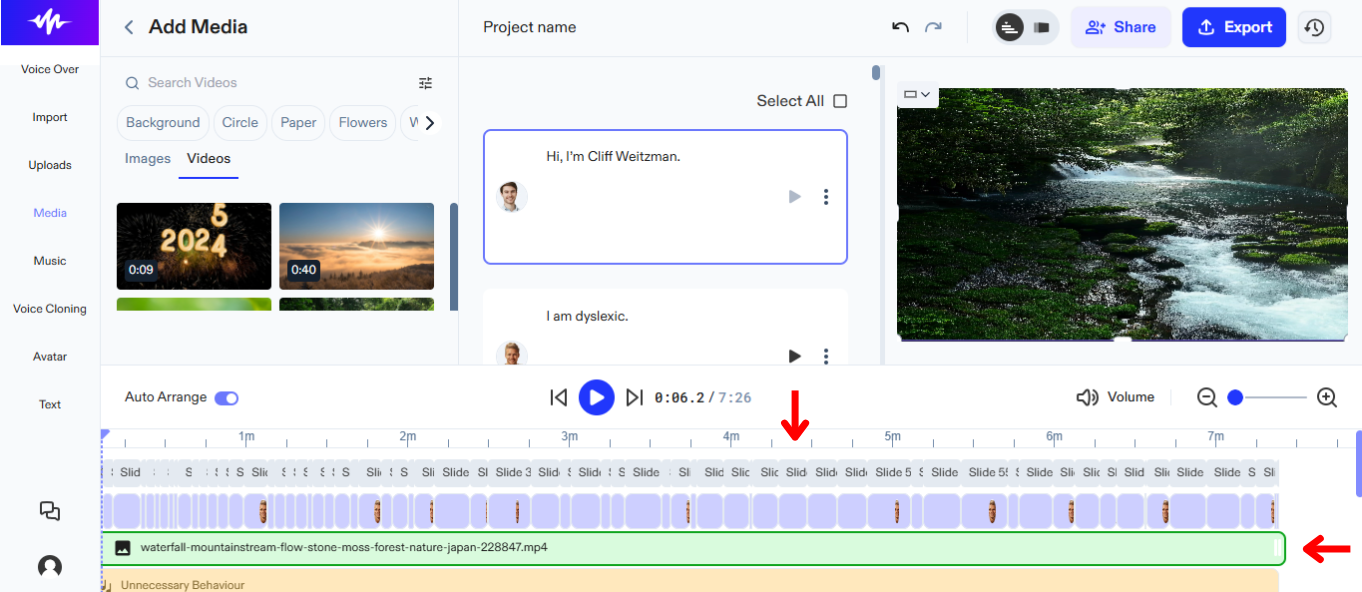
Optimizuokite vaizdo eigą ir pasirūpinkite, kad garsas derėtų su vaizdais, pertvarkydami elementus projekto laiko juostoje. Kaip pertvarkyti turinį:
- Tiesiog nutempkite objektus į norimą vietą.
Kaip eksportuoti projektą su balso įgarsinimu Speechify Studio aplinkoje
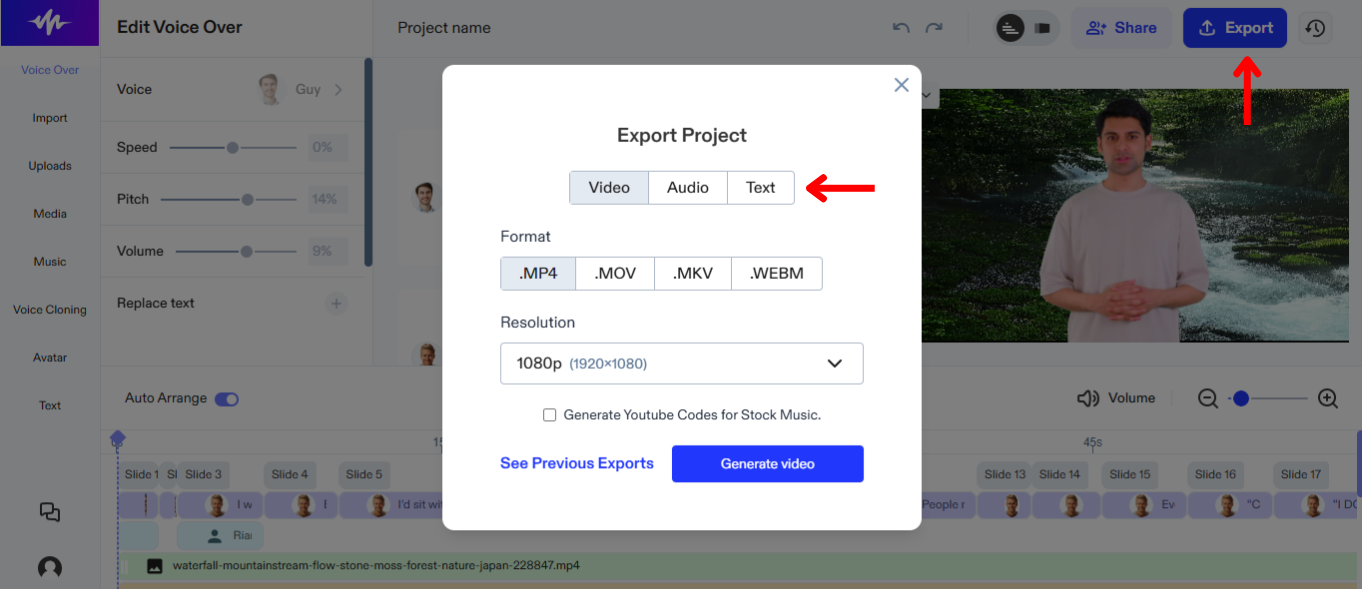
Eksportuokite projektą per Speechify Studio ir lengvai integruokite jį su kitomis redagavimo platformomis. Kaip pasidalyti projektu:
- Viršuje dešinėje pasirinkite „Eksportuoti“.
- Pasirinkite, ar atsisiųsti AI balso įgarsinimą garso formatu (OGG, MP3, WAV), ar tekstiniu / subtitrų formatu (SRT, WEBVTT, DOCX).



