

Esate studentas, norintis mokytis efektyviau, profesionalas, siekiantis maksimaliai padidinti produktyvumą, ar tiesiog žmogus, kuriam reikia pagalbos garsiai skaitant – šis vadovas supažindins su viskuo, ką turite žinoti apie Speechify Android programėlę. Nuo įdiegimo ir naršymo iki pažangių funkcijų bei nustatymų – sužinokite, kaip Speechify pagerina skaitymą, paversdama turinį prieinamesnį ir malonesnį jūsų Android įrenginyje.
Kaip pasiekti Speechify Android programėlę
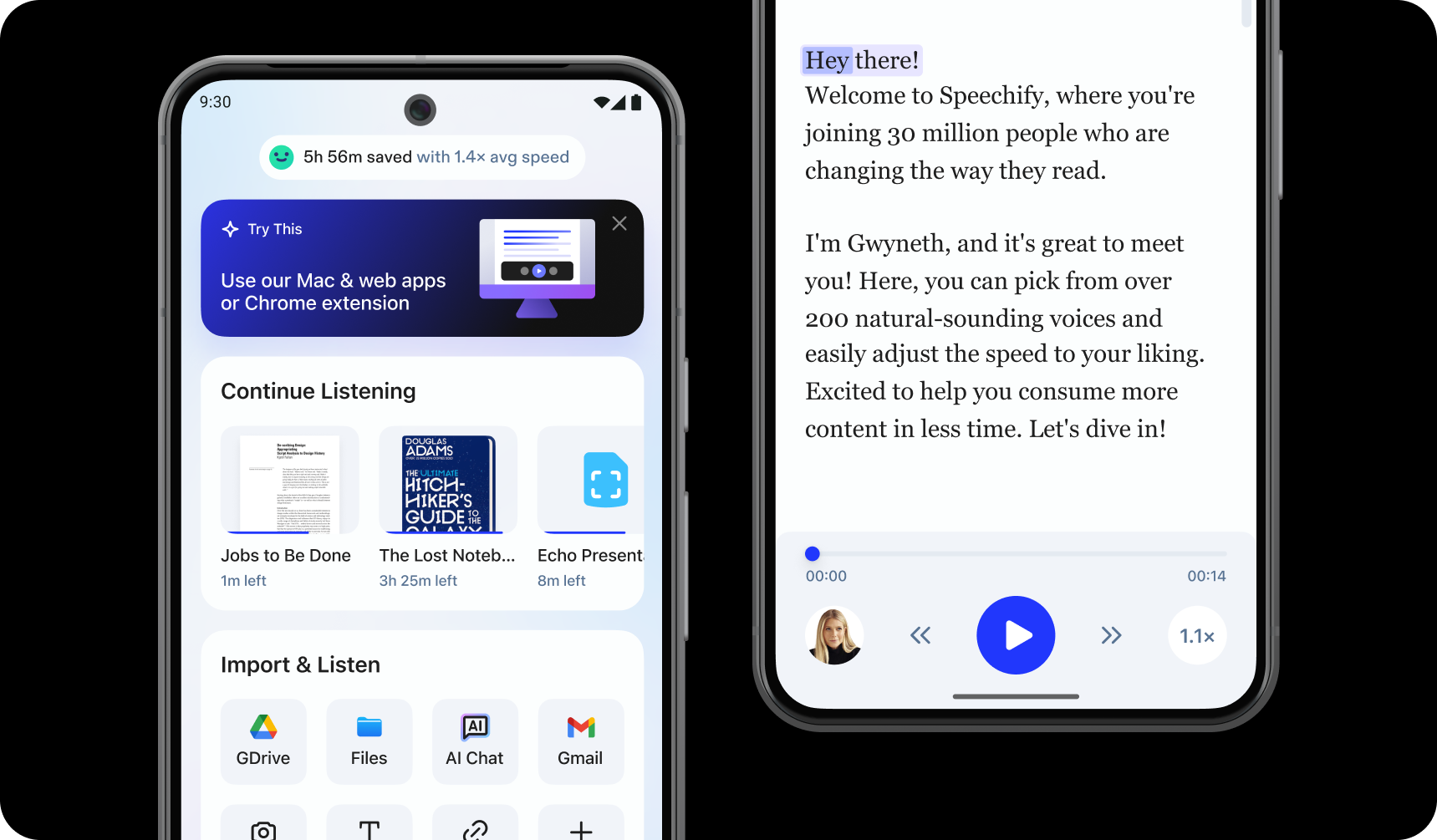
Norėdami pradėti naudotis Speechify Android programėle, tiesiog įdiekite ją atlikdami šiuos veiksmus:
- Parsisiųskite Speechify Android programėlę iš Google Play parduotuvės.
- Užsiregistruokite.
Kaip įkelti tekstą į Speechify Android programėlę
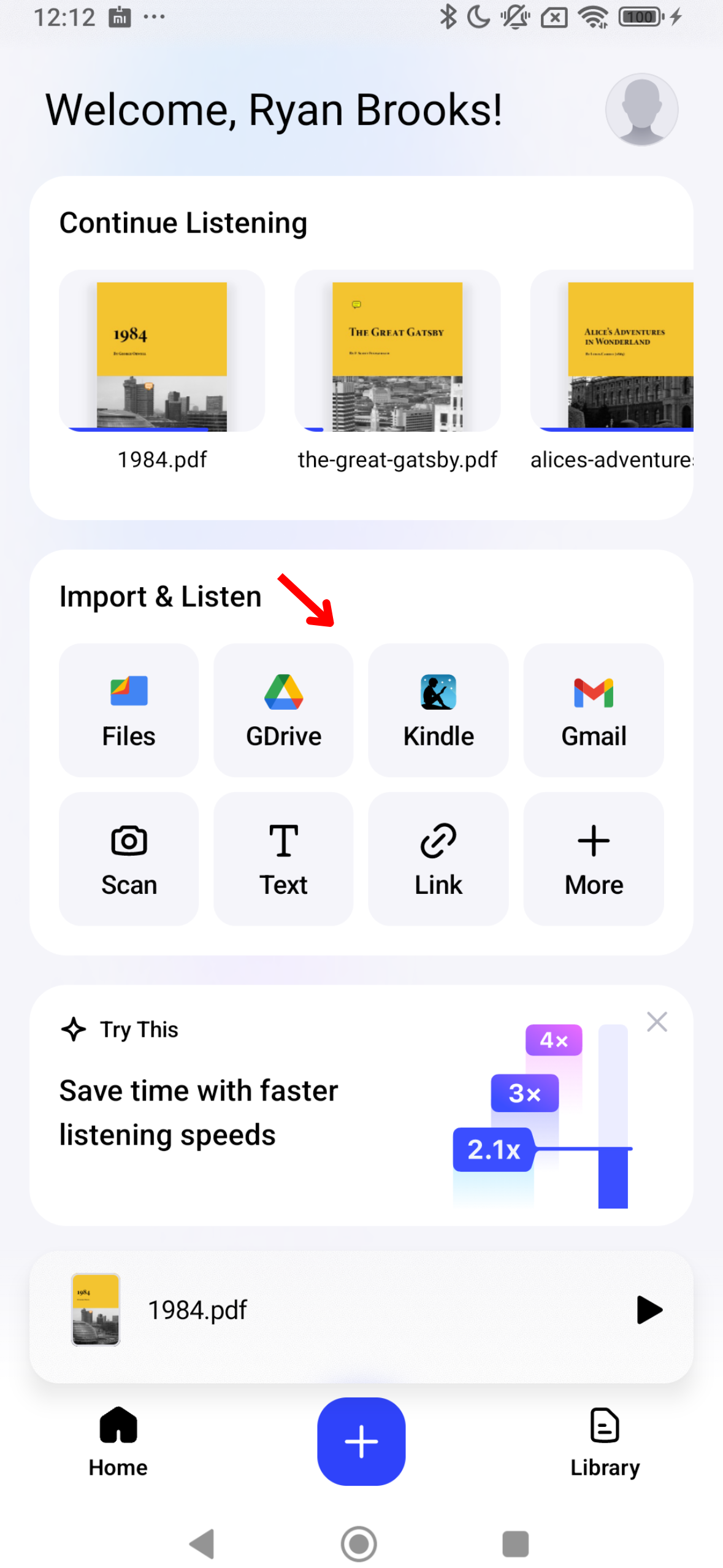
Norėdami paversti tekstą garsu, pirmiausia turite įkelti arba įvesti tekstą į Speechify. Štai kaip tai padaryti:
- Atidarykite Speechify Android programėlę.
- Pagrindiniame ekrane įkelkite arba importuokite norimą skaityti turinį. Galite:
- Importuoti failus iš Android įrenginio.
- Prijungti Google Drive, Dropbox, OneDrive ar Canvas.
- Rašyti arba įklijuoti tekstą. Norėdami naudoti šią funkciją, paspauskite „Pridėti tekstą“, įveskite pavadinimą, tekstą ir spauskite „Pridėti tekstą“.
- Įklijuoti nuorodą – taip automatiškai importuosite puslapį į Speechify. Pasirinkite „Įklijuoti nuorodą“, įrašykite nuorodą ir spauskite „Patvirtinti“.
- Skenuoti tekstą pasirinkę „Skenuoti“ ir nufotografavę knygą, užduotį ar pan.
Kaip skenuoti su Speechify Android programėle
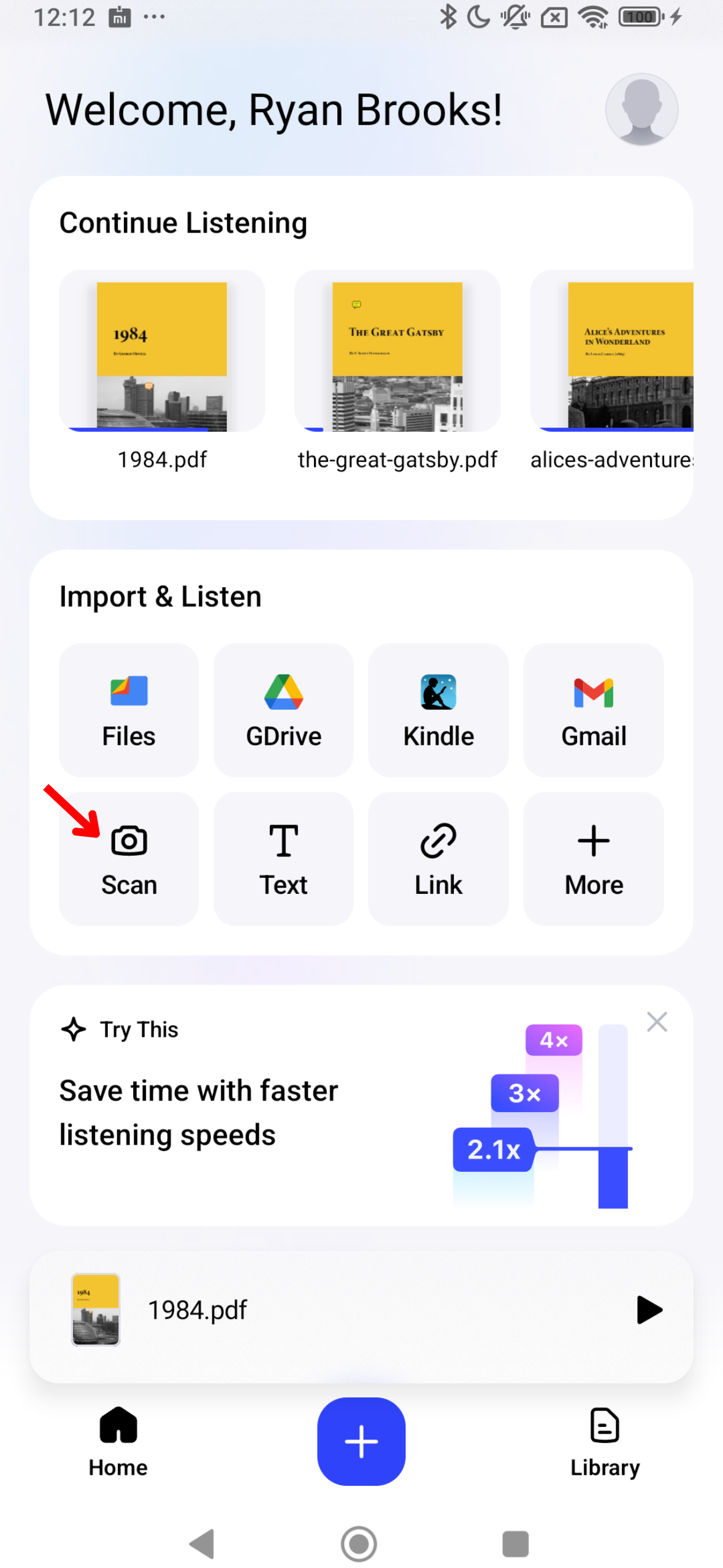
Jei norite, kad Speechify garsiai skaitytų popierinius tekstus – tokius kaip vadovėliai, užduotys ar ranka rašytos pastabos – pravers OCR skenavimo funkcija. Štai trumpas skenavimo naudojimo vadovas:
- Paspauskite „Skenavimo“ mygtuką pagrindiniame ekrane.
- Nufotografuokite knygą, užrašus ar kitą norimą turinį.
- Dabar galite leisti Speechify garsiai skaityti tekstą.
Kaip pakeisti balsą Speechify Android programėlėje
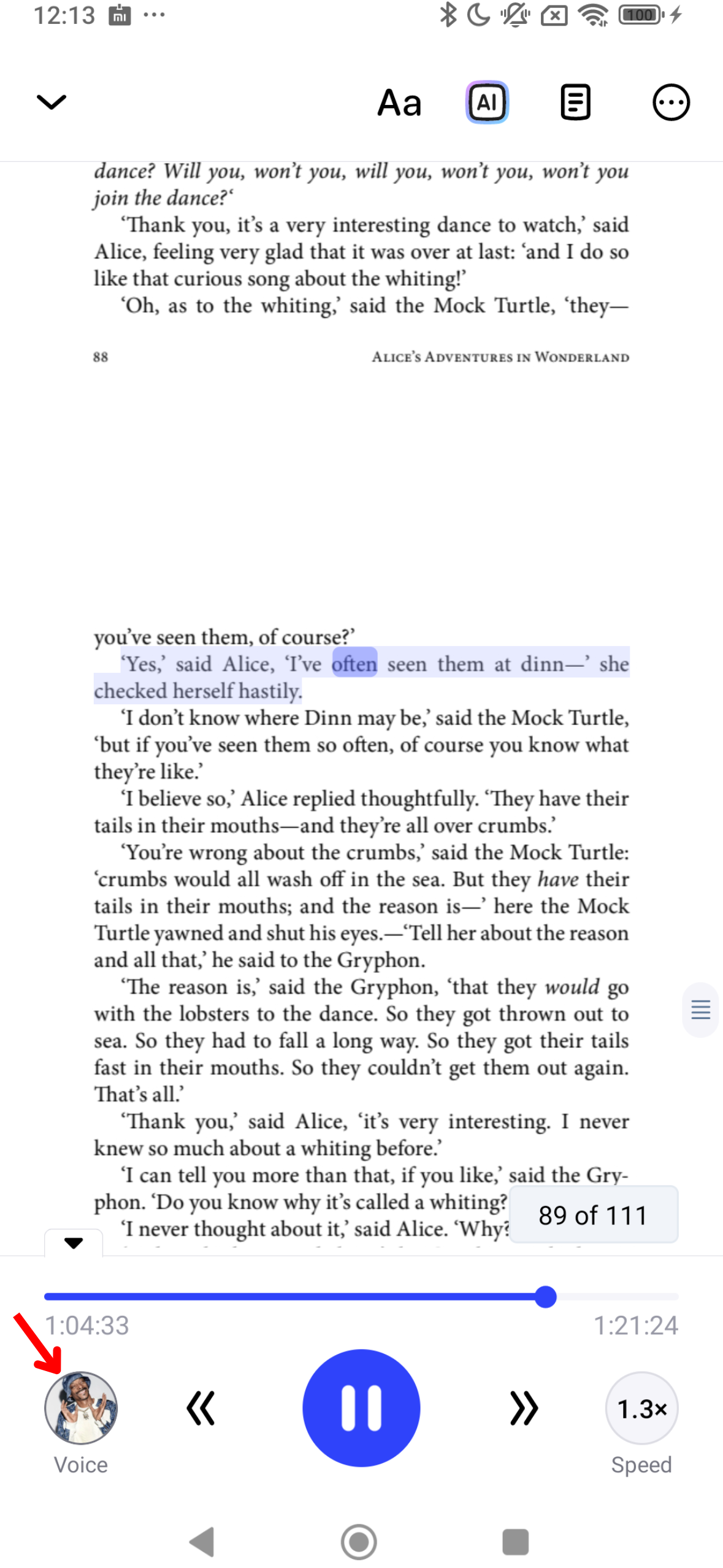
Pagerinkite klausymosi patirtį su Speechify, pritaikydami balsą pagal savo skonį. Štai kaip tai padaryti:
- Paspauskite balso ikoną apačioje kairėje.
- Rinkitės iš 200+ natūralių AI balsų, įskaitant žinomų asmenybių balsus, tokių kaip Snoop Dogg ar Gwyneth Paltrow.
Kaip pakeisti kalbą Speechify Android programėlėje
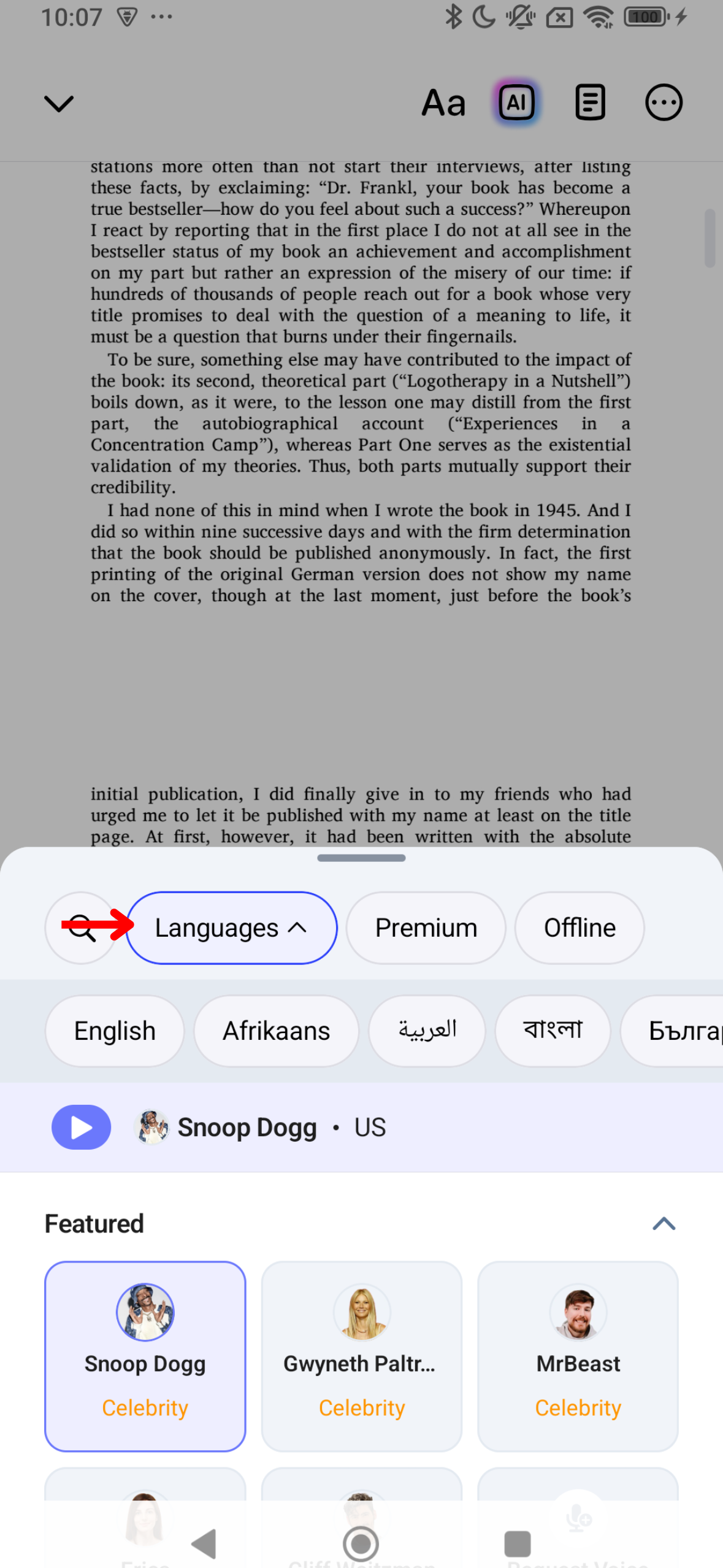
Speechify palaiko daugiau nei 60 kalbų. Štai kaip persijungti tarp jų:
- Paspauskite balso ikoną apačioje kairėje.
- Paspauskite „Visi balsai“.
- Pasirinkite iš 60+ kalbų.
Kaip pakeisti skaitymo greitį Speechify Android programėlėje
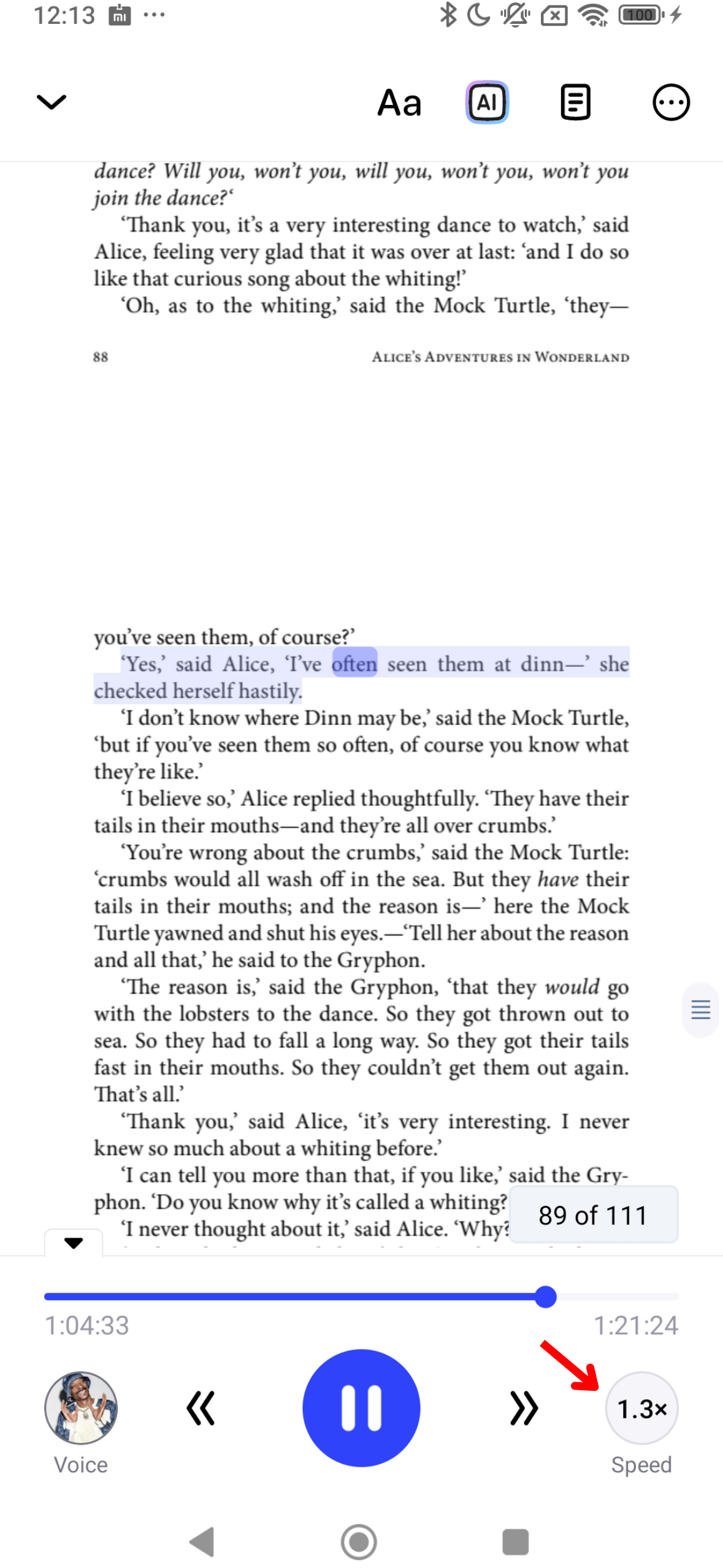
Pritaikydami skaitymo greitį Speechify, galėsite suderinti kalbos tempą su savo klausymo ritmu ir supratimu. Keisti greitį galima taip:
- Paspauskite 1x ikoną apačioje dešinėje.
- Keiskite skaitymo greitį. Galima rinktis nuo 0.5x (100 žodžių/min.) iki 4.5x (900 žodžių/min.).
Kaip naudoti klausymąsi neprisijungus Speechify Android programėlėje
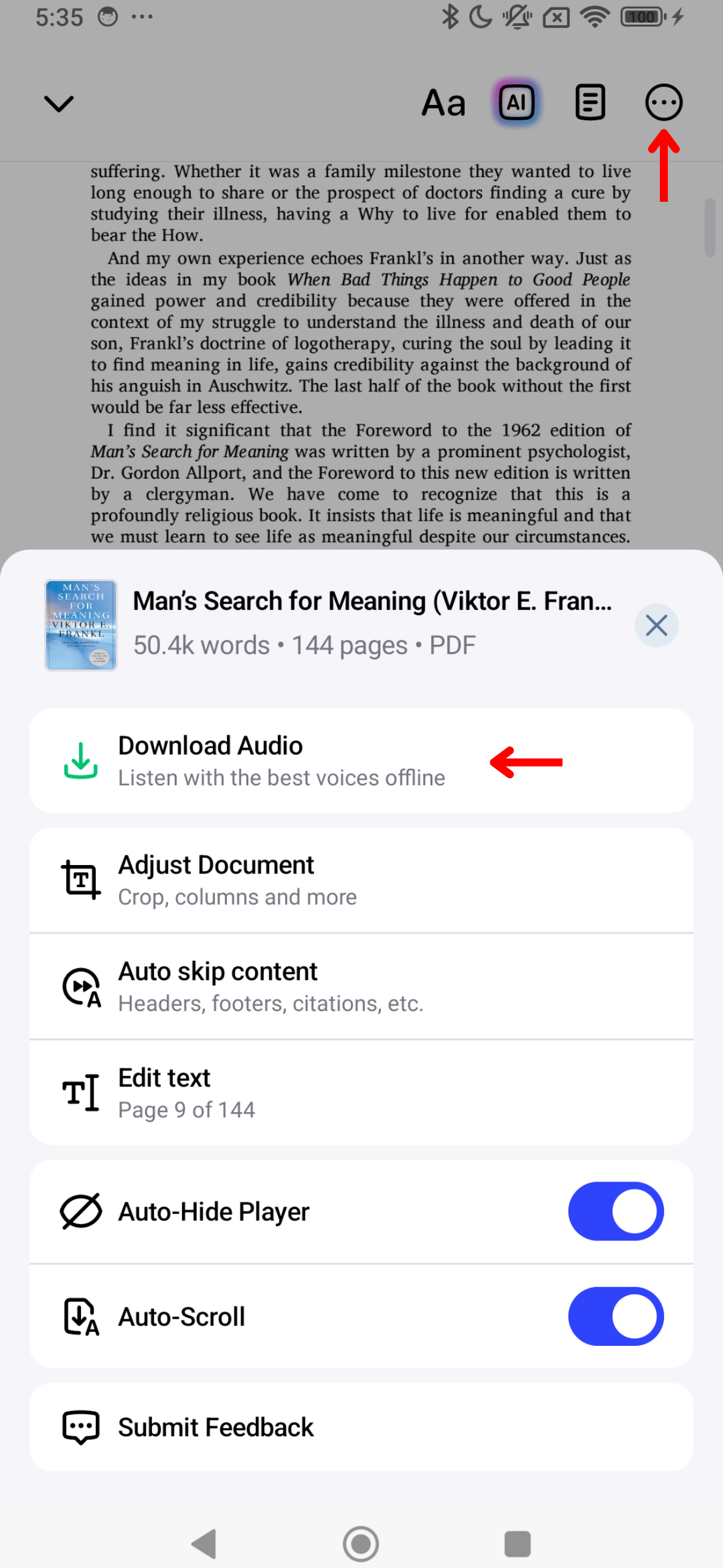
Klausykitės Speechify bet kur ir bet kada net be Wi‑Fi, naudodami neprisijungimo režimą. Įjunkite jį taip:
- Paspauskite 3 taškus dešiniajame kampe.
- Pasirinkite kalbą.
- Išsirinkite AI balsą.
- Spauskite „Tęsti“.
- Parsisiųskite MP3 failą klausymui neprisijungus.
Kaip naudoti AI santraukas Speechify Android programėlėje
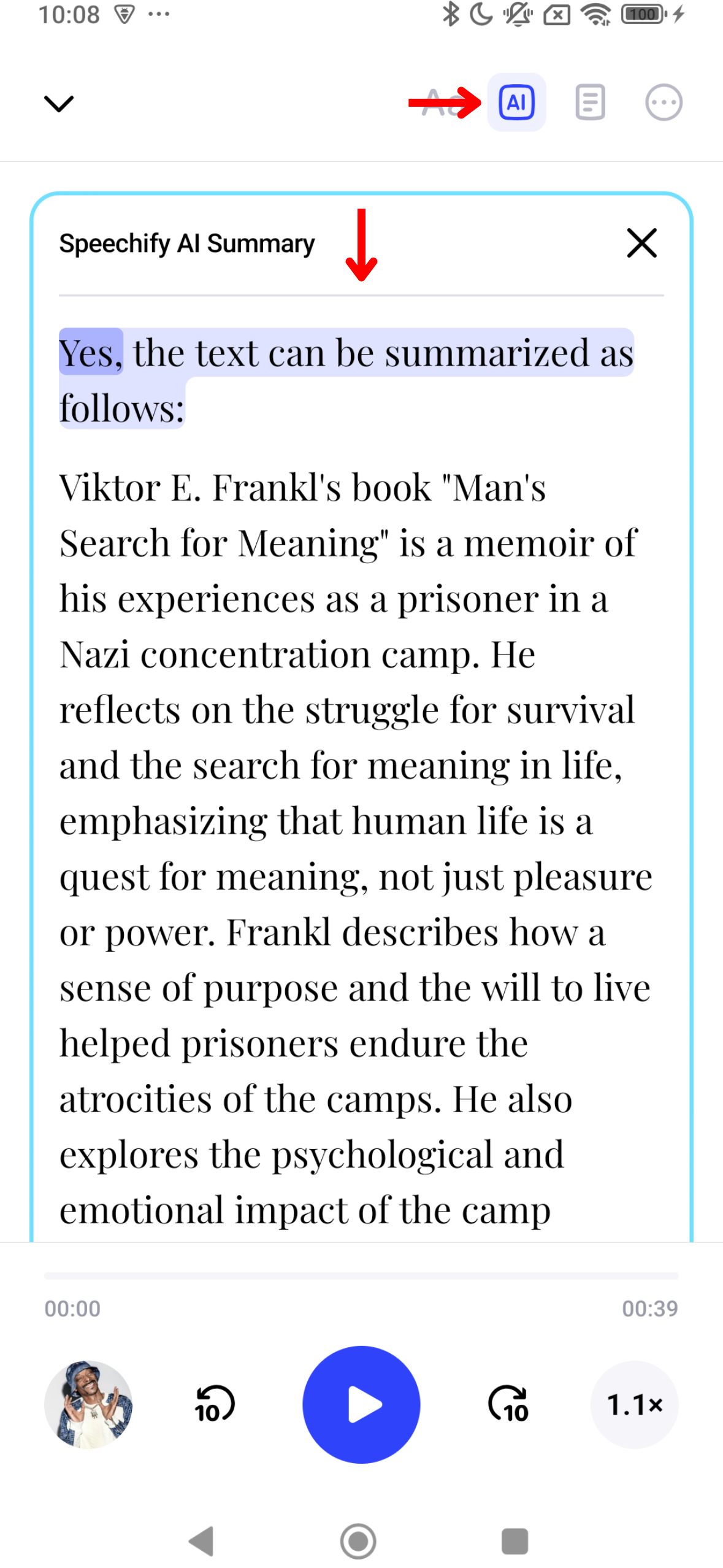
AI santraukos Speechify padeda sutaupyti laiko, nes ilgesnius dokumentus paverčia pagrindiniais punktais. Štai kaip įjungti AI santraukas:
- Pasirinkite AI ikonėlę dešinėje viršuje esančioje įrankių juostoje.
- Mėgaukitės automatiškai sugeneruota turinio santrauka.
Kaip įjungti tamsųjį režimą Speechify Android programėlėje
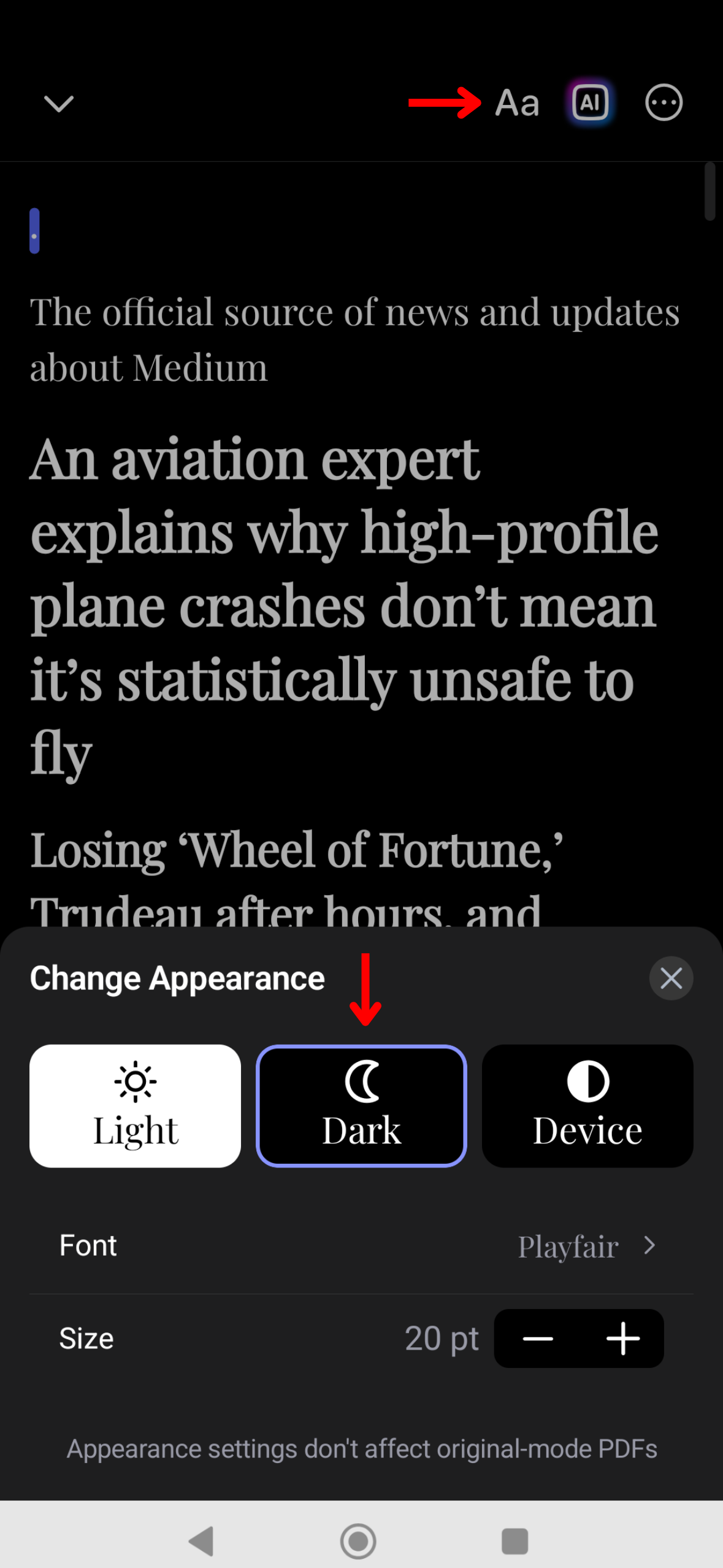
Tamsusis režimas Speechify sumažina akių įtampą prasto apšvietimo sąlygomis ir patogesnis naudoti naktį. Perjunkite į tamsųjį režimą atlikdami šiuos veiksmus:
- Paspauskite „Aa“ viršuje, dešinėje įrankių juostoje.
- Pasirinkite „Tamsus“.
Kaip pakeisti išvaizdą Speechify Android programėlėje
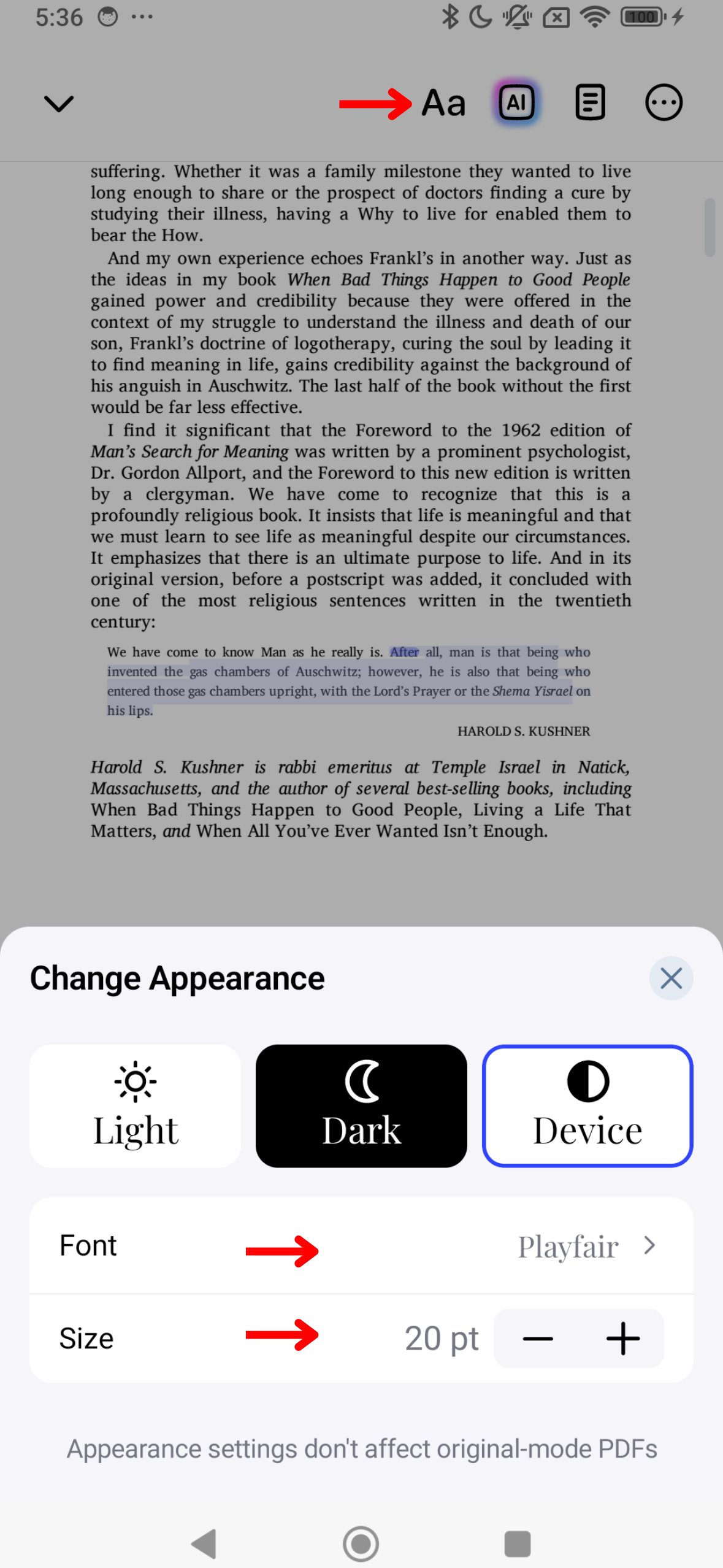
Pritaikykite Speechify išvaizdą pagal savo skonį. Štai kaip keisti temą, šrifto dydį ir spalvas, kad skaityti būtų patogiau:
- Spauskite „Aa“ viršuje, dešinėje įrankių juostoje.
- Šrifto dydį koreguokite keisdami skaičių tarp dviejų „A“.
- Pasirinkite „Basic“, „Warm“ ar „Paper“ fono keitimui.
- Šriftą keiskite skiltyje „Šriftas“ („Font“).
- Įjunkite paryškintą šriftą.
Kaip praleisti turinį Speechify Android programėlėje
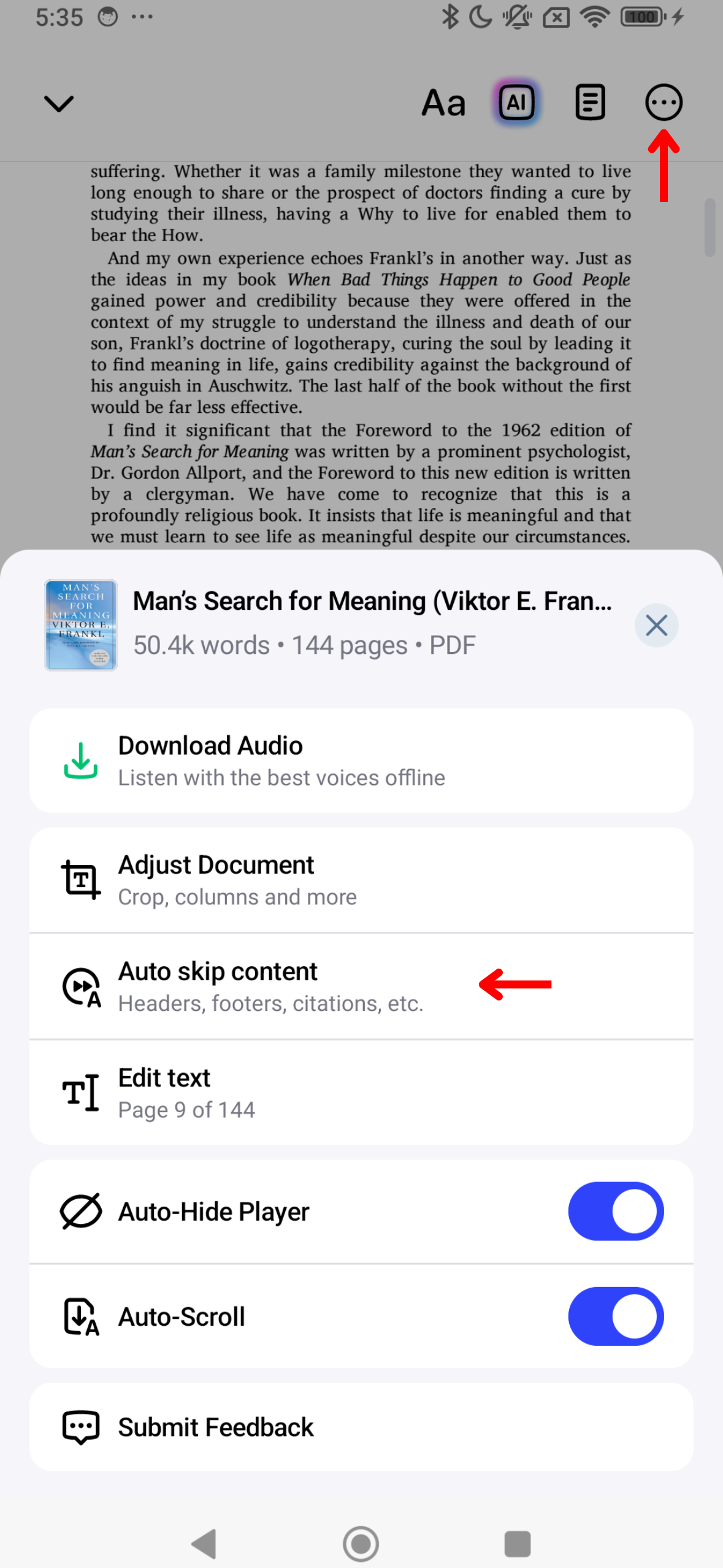
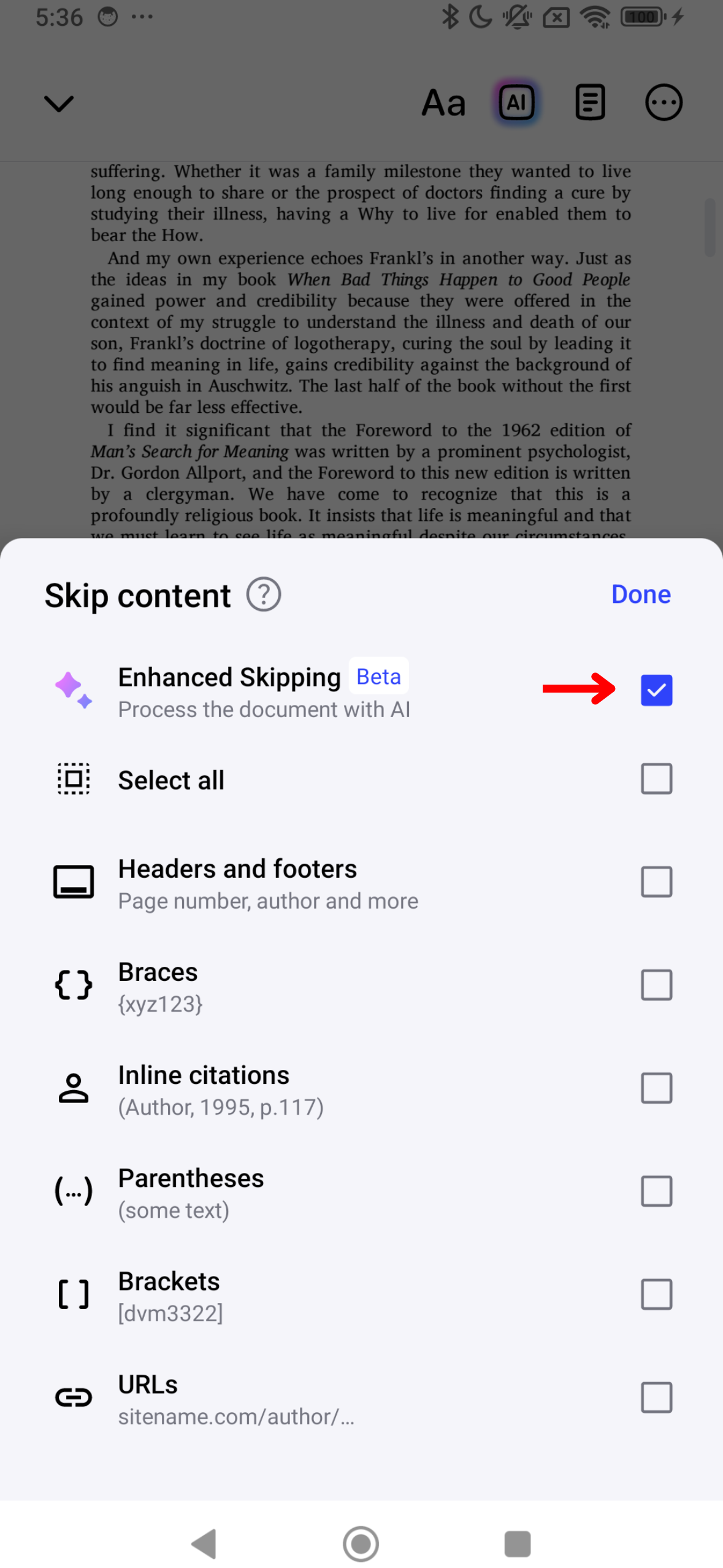
Praleisdami nereikalingus elementus, pvz., antraštes ar poraštes, su Speechify klausysitės sklandžiau. Štai kaip nustatyti, ką praleisti:
- Paspauskite 3 taškus viršuje, dešinėje ekrano pusėje.
- Įjunkite „Pagerintas praleidimas“, kad automatiškai būtų praleistas visas perteklinis turinys, arba įjunkite / išjunkite atskirus praleidimo variantus:
- Antraštės
- Poraštės
- Pastabos
- Laikikliai
- Citavimai
- Skliausteliai
- Kampiniai skliaustai
- Nuorodos
Kaip įjungti automatinį slinkimą Speechify Android programėlėje

Įjunkite automatinį slinkimą, kad galėtumėte klausytis laisvomis rankomis. Taip puslapiai bus skaitomi be pertraukų:
- Spauskite 3 taškus viršuje, dešinėje.
- Įjunkite „Automatinis slinkimas“.



