

Είτε θέλετε να απογειώσετε τα βίντεό σας, podcast ή e-learning μαθήματα, ο απόλυτος οδηγός μας για τη δημιουργία AI voice over στο Speechify Studio σάς καθοδηγεί από τις βασικές ρυθμίσεις μέχρι την πλήρη προσαρμογή της φωνής στις ανάγκες σας. Μετατρέψτε τώρα το κείμενό σας σε συναρπαστικές ηχητικές εμπειρίες, άμεσα και με ακρίβεια.
Πώς να Ξεκινήσετε Νέο Έργο Voice Over στο Speechify Studio
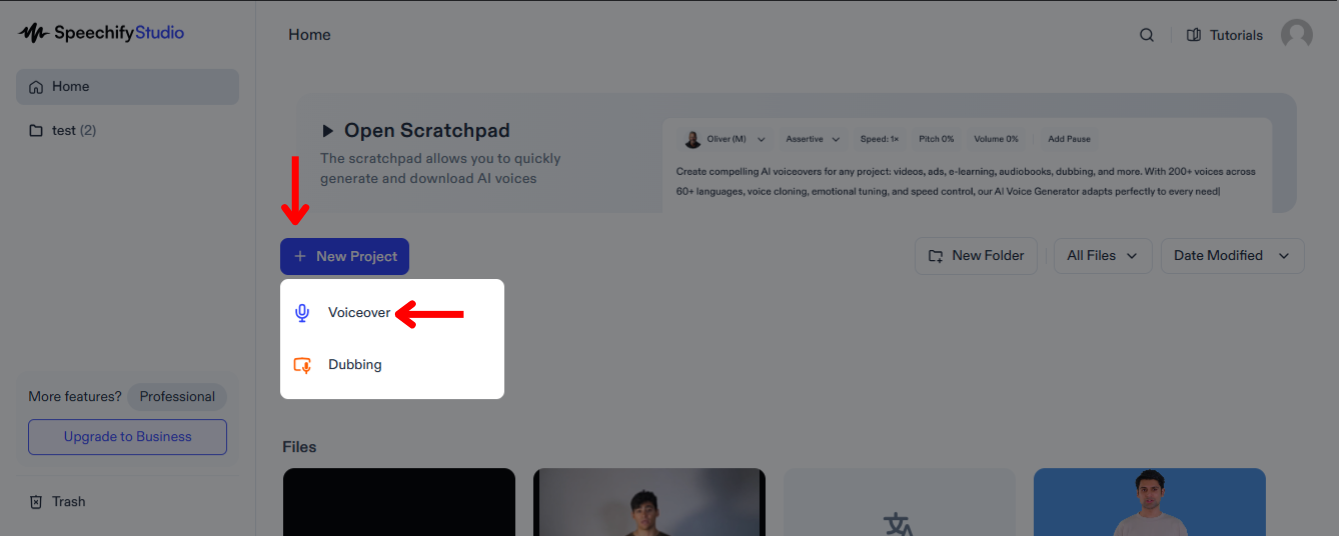
Το Speechify Studio σάς βοηθά να αναβαθμίσετε τα media σας με υψηλής ποιότητας, εξατομικευμένο ήχο που κερδίζει το κοινό σας και περνά το μήνυμα αποτελεσματικά σε διαφορετικές αγορές. Δείτε πώς να ξεκινήσετε:
- Επιλέξτε "Νέο Έργο" στην αρχική οθόνη του Speechify Studio.
- Επιλέξτε "Voice Over".
Πώς να Ανεβάσετε Σενάριο στο Speechify Studio Voice Over
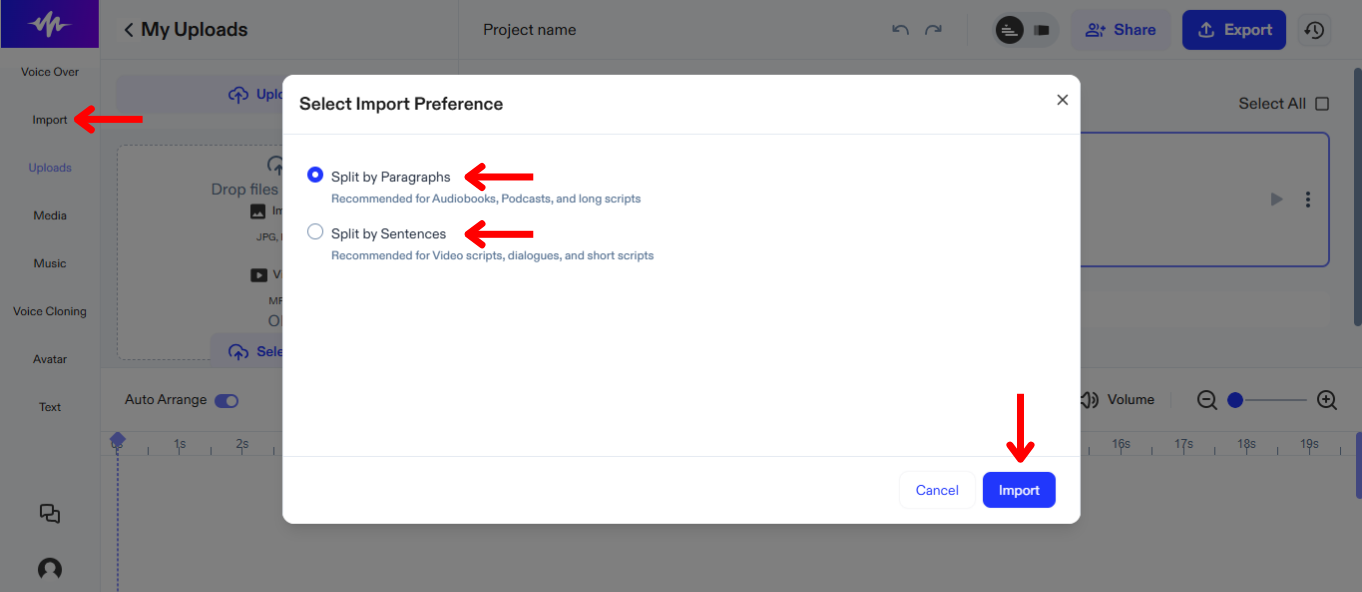
Το πρώτο βήμα για τη δημιουργία AI voice over είναι να ανεβάσετε το σενάριο. Για να το κάνετε:
- Πατήστε "Εισαγωγή".
- Ανεβάστε το σενάριο.
- Επιλέξτε να χωρίσετε το σενάριο ανά παράγραφο ή πρόταση στο χρονολόγιο.
- Πατήστε "Εισαγωγή".
- Το Speechify Studio δημιουργεί αυτόματα ένα AI voice over.
Πώς να Αλλάξετε AI Φωνή ή Γλώσσα στο Speechify Studio Voice Over
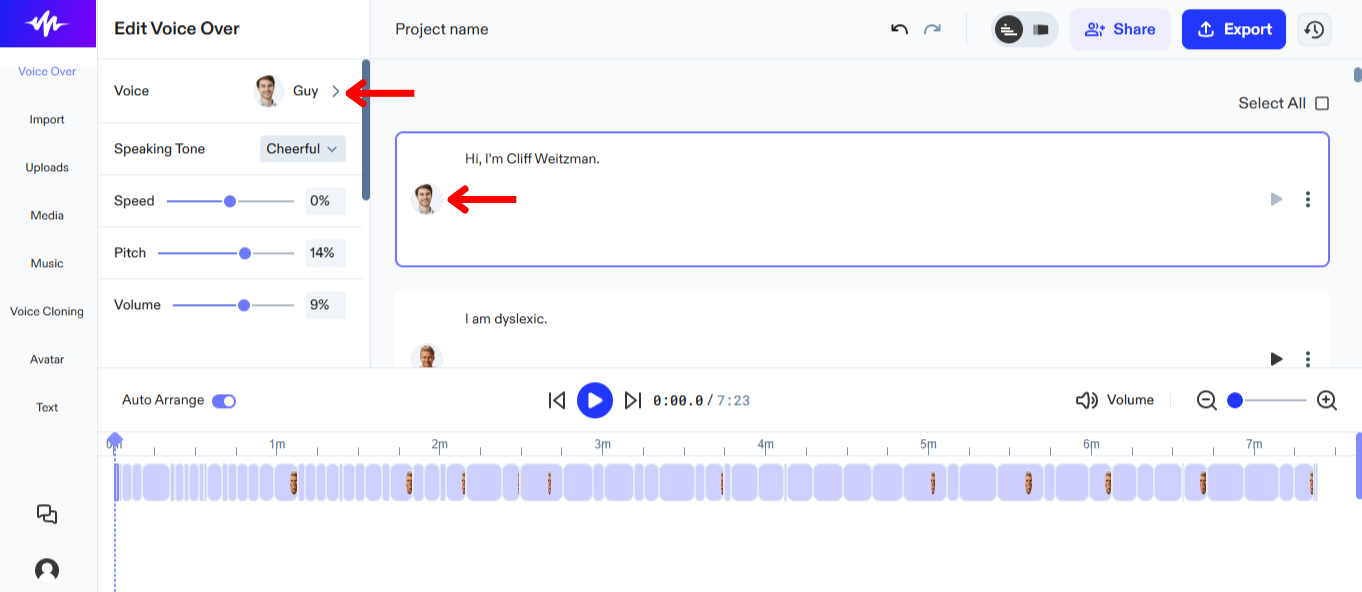
Μπορείτε να ορίσετε διαφορετικές φωνές σε τμήματα του σεναρίου και να τις αλλάζετε οποτεδήποτε, για τέλειο αποτέλεσμα. Για ν' αλλάξετε φωνή στο Speechify Studio:
- Επιλέξτε "Voice Over" στη μπάρα αριστερά.
- Διαλέξτε μέσα από 200+ ρεαλιστικές AI φωνές σε πολλές γλώσσες.
Πώς να Εξατομικεύσετε το AI Voice Over στο Speechify Studio
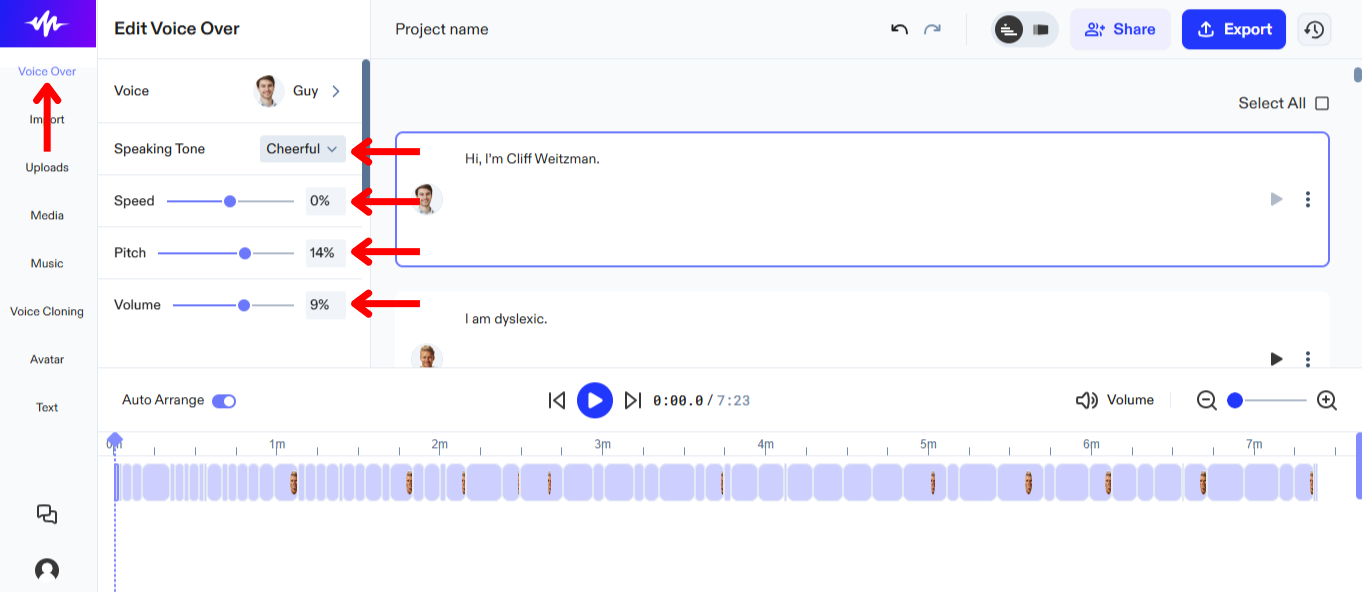
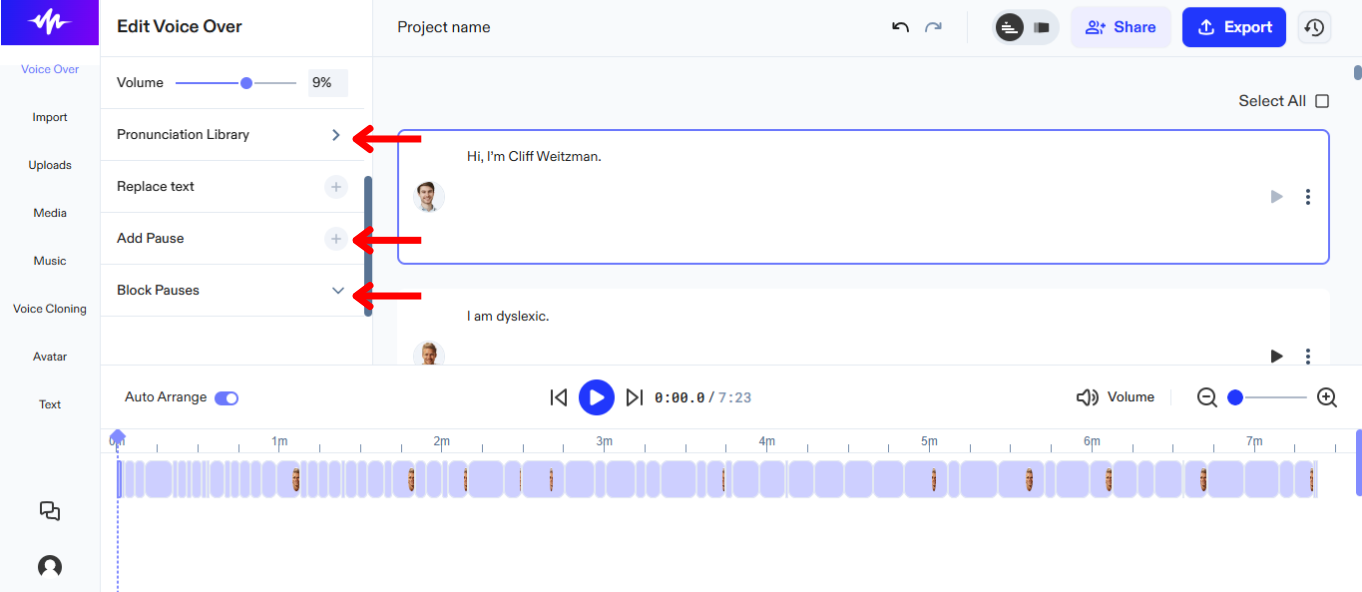
Η εξατομίκευση του AI voice over στο Speechify Studio σάς επιτρέπει να ρυθμίζετε τόνο, ρυθμό και συναίσθημα στη φωνή του βίντεό σας. Ακολουθήστε αυτά τα βήματα ώστε το AI voice over να ταιριάζει απόλυτα στο κοινό σας:
- Πατήστε "Voice Over" στη μπάρα αριστερά.
- Για αλλαγή συναισθήματος, επιλέξτε το μενού δίπλα στο "Τόνος Ομιλίας". *Διαθέσιμο μόνο σε AI φωνές με "Expressions" στη λίστα φωνών.
- Για ταχύτητα, μετακινήστε το slider δίπλα στο "Ταχύτητα".
- Για τονικότητα, μετακινήστε το slider δίπλα στο "Τονικότητα".
- Για ένταση, μετακινήστε το slider στο "Ένταση".
- Για προφορά, πατήστε "Βιβλιοθήκη Προφοράς".
- Προσθέστε ή αφαιρέστε παύσεις για να κάνετε το AI voice over πιο φυσικό, με "Προσθήκη Παύσης" ή "Μπλοκ Παύσεων".
Πώς να Χρησιμοποιήσετε Voice Cloning στο Speechify Studio Voice Over
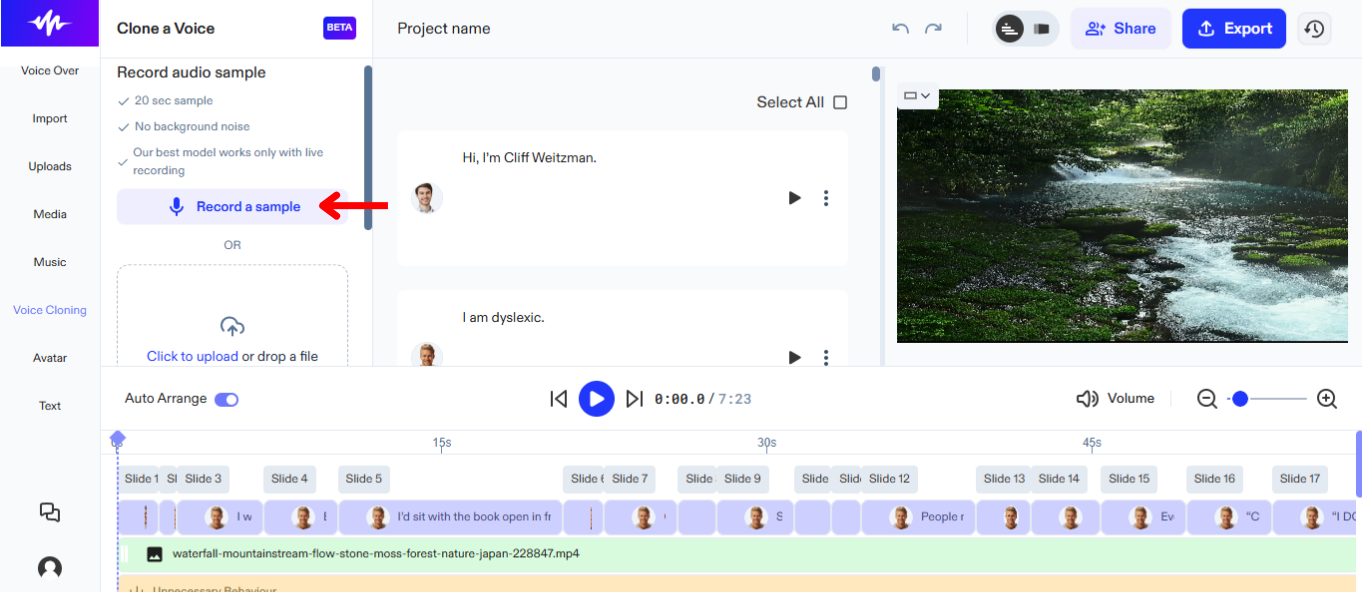
Με το voice cloning στο Speechify Studio δημιουργείτε voice over με τη δική σας φωνή και διατηρείτε σταθερή ηχητική ταυτότητα σε κάθε έργο. Βήματα για voice cloning:
- Επιλέξτε "Voice Cloning" αριστερά.
- Πατήστε "Δημιουργία Νέου Clone".
- Ηχογραφήστε δείγμα 20 δευτερολέπτων ή ανεβάστε αρχείο με τη φωνή σας.
- Κάντε κλικ στο "Δημιουργία Clone".
- Χρησιμοποιήστε τη νέα φωνή επιλέγοντάς τη από τη λίστα AI φωνών.
Πώς να Προσθέσετε Stock Μέσα στο Speechify Studio Voice Over
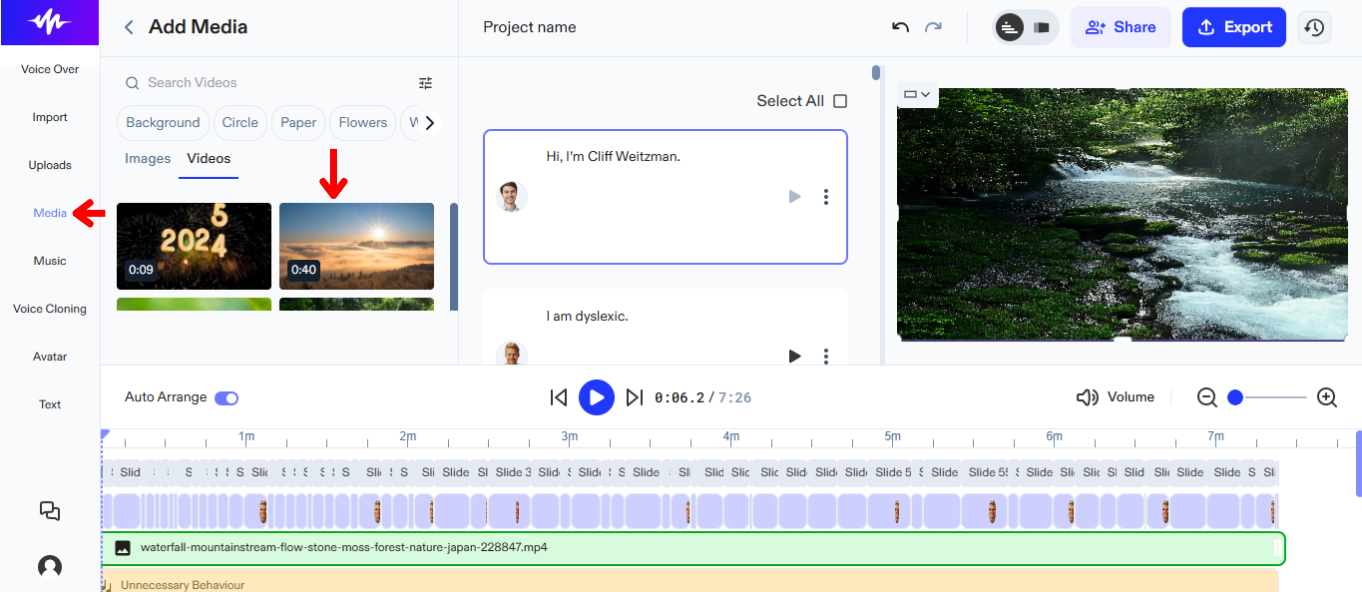
Προσθέστε stock βίντεο ή εικόνες για να αφηγηθείτε καλύτερα την ιστορία στο βίντεό σας. Ακολουθήστε τα εξής:
- Κάντε κλικ στο "Μέσα" στη μπάρα αριστερά.
- Επιλέξτε από πολλές stock εικόνες ή βίντεο.
Πώς να Προσθέσετε Δικά σας Μέσα στο Speechify Studio Voice Over
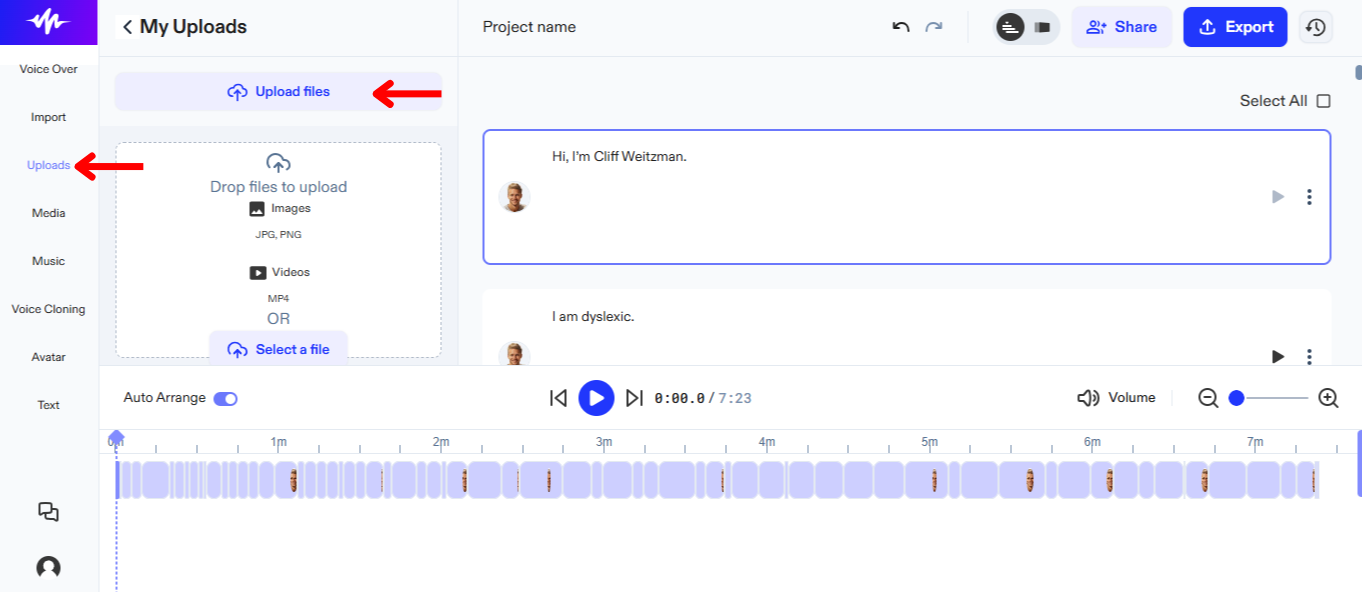
Προσθέστε δικά σας μέσα για να ενισχύσετε την ιστορία σας, ακολουθώντας αυτά τα βήματα:
- Πατήστε "Ανέβασμα" στη μπάρα αριστερά.
- Ανεβάστε εικόνες ή βίντεο.
Πώς να Προσθέσετε Stock Μουσική στο Speechify Studio Voice Over
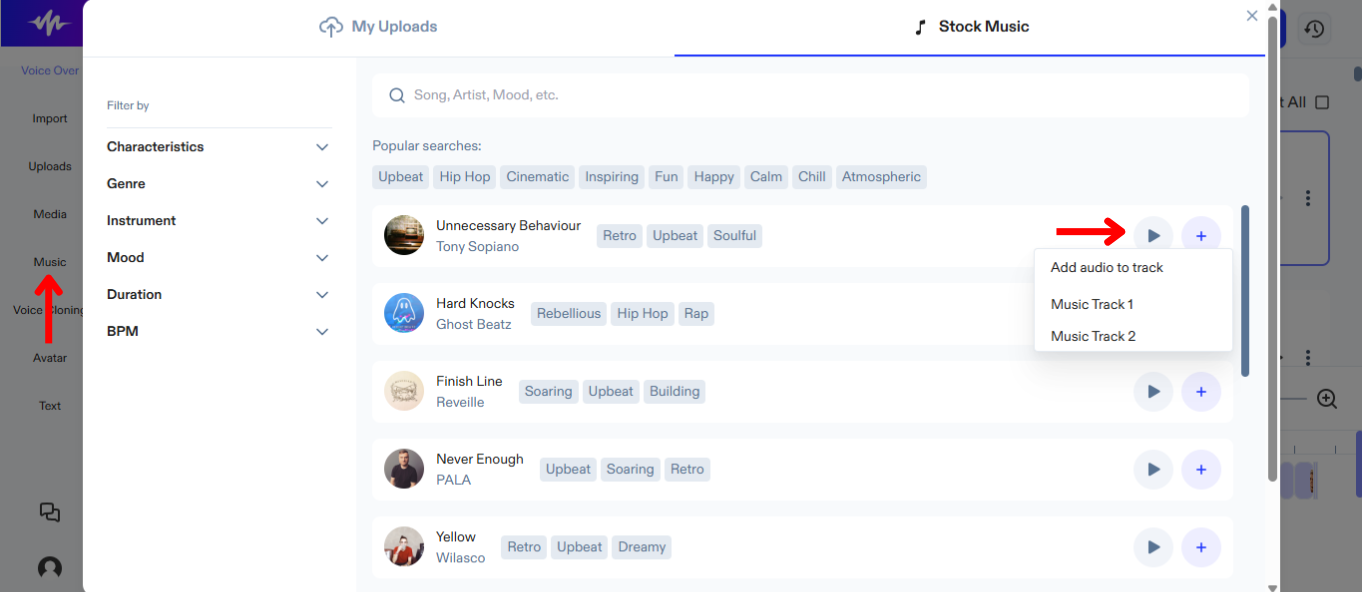
Ο συνδυασμός μουσικής με το AI voice over είναι πανεύκολος. Ακολουθήστε:
- Κάντε κλικ στο "Μουσική" στη μπάρα αριστερά.
- Επιλέξτε ανάμεσα σε επιλογές stock μουσικής.
Πώς να Χρησιμοποιήσετε AI Avatars στο Speechify Studio Voice Over
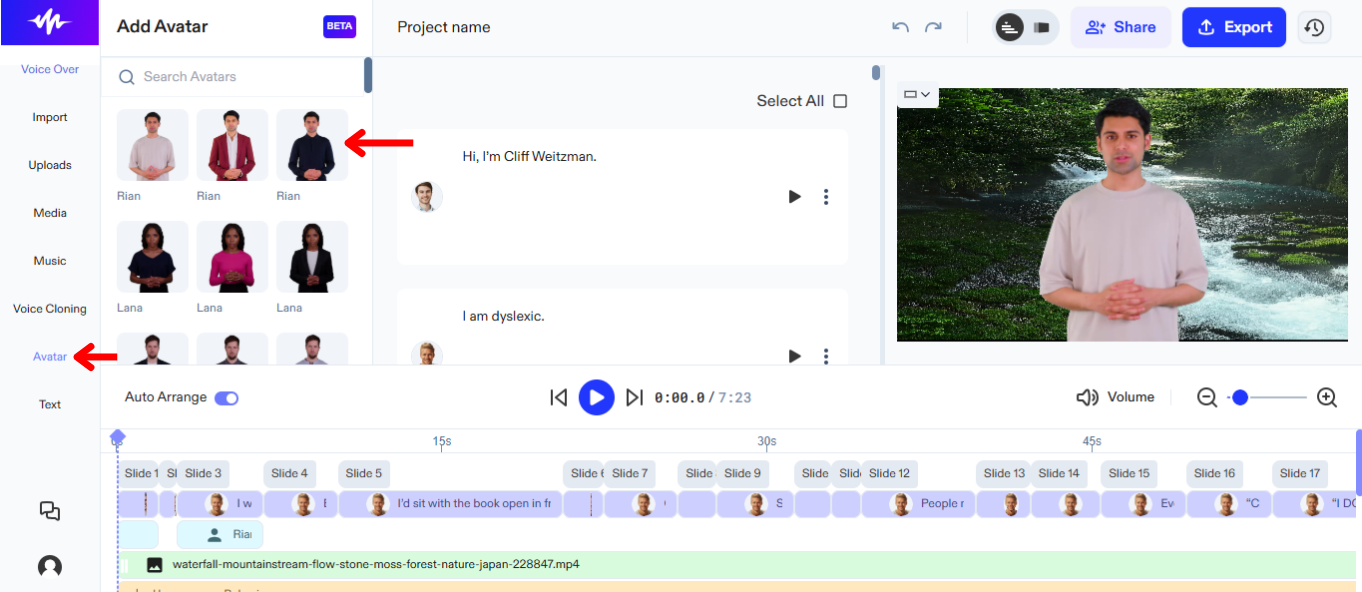
Αν δεν έχετε ηθοποιούς αλλά θέλετε κάποιον να «παίζει» στα βίντεό σας, δοκιμάστε AI avatars. Ενεργοποιήστε τα ως εξής:
- Πατήστε "Avatar" στη μπάρα αριστερά.
- Επιλέξτε ανάμεσα σε ανθρώπινους AI avatars για το έργο σας.
Πώς να Προσθέσετε Κείμενο στο Speechify Studio Voice Over
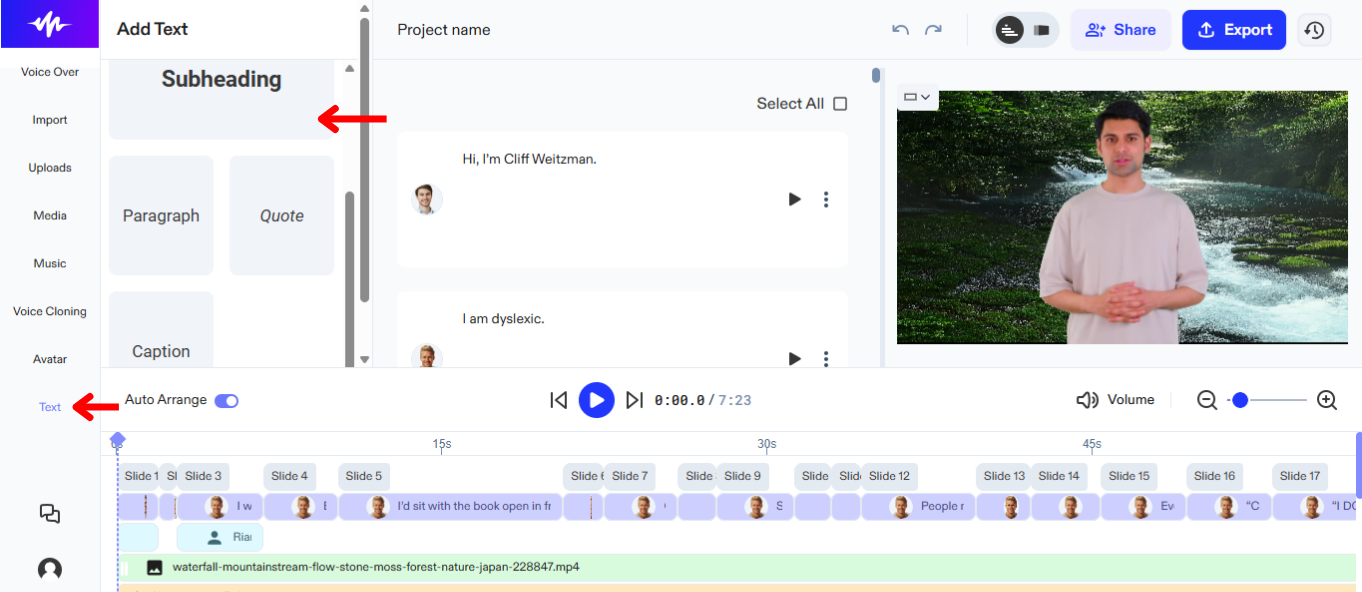
Προσθέστε υπότιτλους ή τίτλους στα έργα AI voice over για να τα κάνετε πιο κατανοητά. Για να προσθέσετε κείμενο στο Speechify Studio voice over:
- Κάντε κλικ στο "Κείμενο" στη μπάρα αριστερά.
- Διαλέξτε τίτλο ή υπότιτλο για το έργο σας.
- Γράψτε στο πλαίσιο κειμένου.
Πώς να Αναδιατάξετε Περιεχόμενο στο Speechify Studio Voice Over
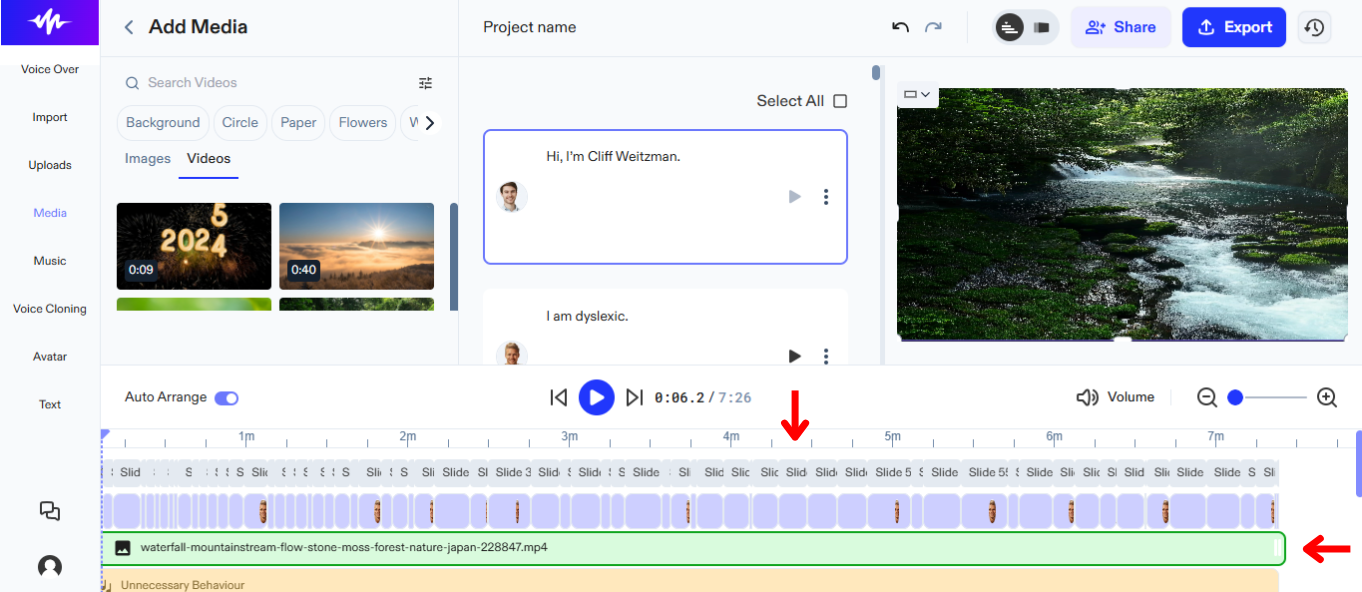
Βελτιστοποιήστε τη ροή του βίντεο και συγχρονίστε τέλεια τον ήχο με την εικόνα, αναδιατάσσοντας αντικείμενα στη χρονογραμμή του έργου. Για να τα αναδιατάξετε:
- Απλά σύρετε και αφήστε τα αντικείμενα για να τα μετακινήσετε.
Πώς να Εξαγάγετε Έργο στο Speechify Studio Voice Over
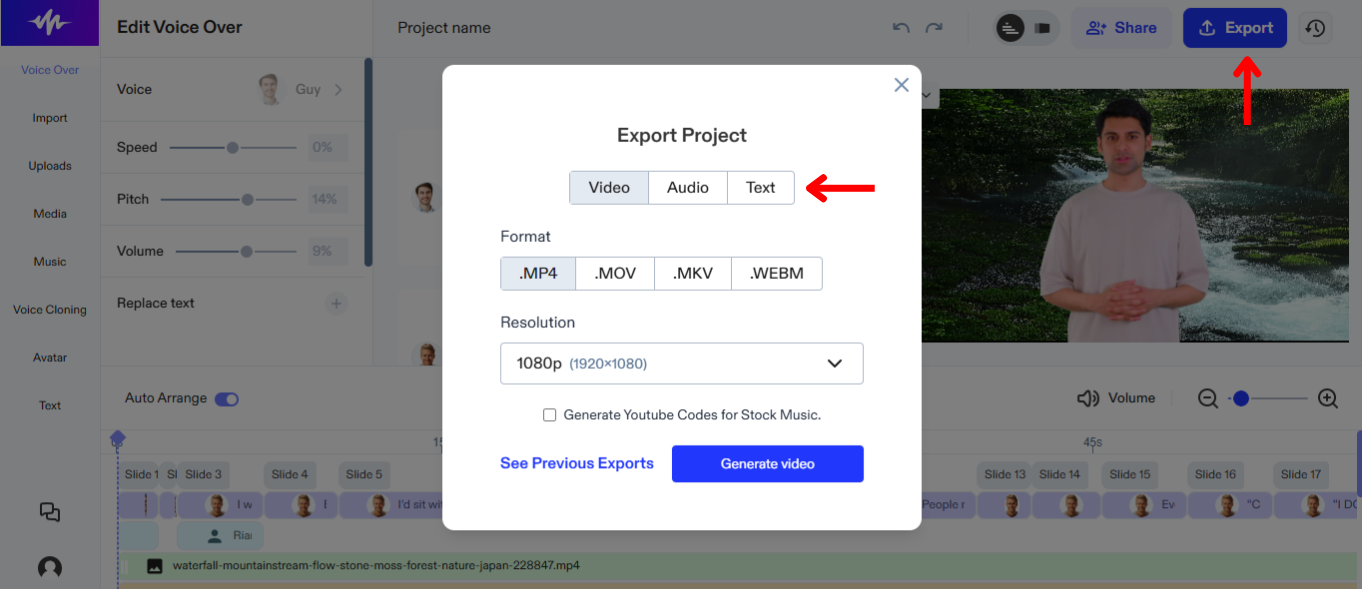
Η εξαγωγή στο Speechify Studio επιτρέπει εύκολη ενσωμάτωση με άλλα εργαλεία & πλατφόρμες. Δείτε πώς θα μοιραστείτε το έργο σας:
- Επιλέξτε "Εξαγωγή" πάνω δεξιά.
- Διαλέξτε αν θα κατεβάσετε το AI voice over σε ήχο (OGG, MP3, WAV) ή σε υπότιτλους/κείμενο (SRT, WEBVTT, DOCX).




