

PDF-failid on laialt levinud digitaalsete dokumentide vorming, kuid paljud ei tea, et neid saab lasta ette lugeda tekst kõneks (TTS) tööriistadega. Selles artiklis toome välja PDF-i kuulamise eelised, vaatame eri seadmete sisseehitatud TTS võimalusi ja selgitame, miks Speechify on parim lahendus, et muuta PDF-id kaasahaaravaks kuuldavaks elamuseks.
PDF-i ettelugemise eelised
Tänapäeva digiajastul muutub sisu tarbimine pidevalt – üheks oluliseks võimaluseks on lasta PDF-idel teksti valjusti ette lugeda. Vaikse teksti muutmine kõneks pakub dünaamilist viisi info omandamiseks, sobides erinevatele õppimisstiilidele ja ligipääsetavuse vajadustele. PDF-ide ettelugemise eelised hõlmavad:
- Ligipääsetavus: TTS aitab vaegnägijaid või düsleksiaga inimesi, kes saavad nüüd PDF-failidele mugavalt ligi.
- Mitut asja korraga: Kuula PDF-i ettelugejat näiteks muid toimetusi tehes.
- Õppimisstiil: Auditoorsed õppijad omandavad infot paremini, kui tekst loetakse valjusti ette.
- Keeleõpe: Mitte-emakeelsed inglise keele kasutajad saavad kuulata õiget hääldust.
Kuidas lasta PDF-il endale ette lugeda
Oled sa vaegnägija, soovid kuulata teksti rutiinseid toimetusi tehes või hindad lihtsalt auditiivset õpet — PDF-ide ettelugemine on väga kasulik. Vaatame parimad viisid, kuidas PDF-teksti valjusti kuulata:
Võimalus 1: Tasuta PDF-i ettelugemine seadme sisseehitatud TTS-iga
Olenemata sellest, kas kasutad Windowsit, Maci, ChromeOS-i, iPhone'i või Androidi — saad lasta teksti ette lugeda. Seadmete ja platvormide TTS-võimekus erineb. Järgi neid samm-sammulisi juhiseid, et kasutada oma seadme TTS-võimalusi PDF-teksti ettelugemiseks.
Kuidas kasutada Windowsi sisseehitatud TTS-i PDF-ide ettelugemiseks
Microsofti loodud Windows on üks enim kasutatavaid opsüsteeme, tuntud oma mitmekülgsuse poolest. Oluline osa selle ligipääsetavuse tööriistadest on sisseehitatud tekst kõneks funktsioon, mis loeb teksti ette. Järgi seda juhendit, et aktiveerida ja kasutada seda funktsiooni oma Windowsi seadmes.
- Ava TTS seaded:
- Klõpsa 'Start' või vajuta Windows-klahvi.
- Mine 'Settings' (hammasratta ikoon).
- Vali 'Ease of Access'.
- Vali vasakult 'Speech'.
- Lülita TTS sisse:
- Lülita 'Narrator' lüliti sisse.
- Kohanda häält ja kiirust:
- Vali 'Choose a voice' alt sobiv hääl.
- Muuda kiirust 'Change the speed of the voice' liuguriga.
- Kasuta TTS-i:
- Tõsta esile tekst, mida tahad kuulda.
- Vajuta korraga 'Ctrl + Win + Enter' — 'Narrator' hakkab lugema.
Kuidas kasutada Maci sisseehitatud TTS-i PDF-ide ettelugemiseks
Apple’i Mac-arvutid on tuntud oma stiili ja lihtsa kasutatavuse poolest. Üks nende ligipääsetavuse näide on sisseehitatud tekst kõneks funktsioon, mis laseb tekstil valjusti kõlada. Allpool on lihtne samm-sammuline juhend, kuidas see võimalus Macil sisse lülitada.
- Ava TTS seaded:
- Klõpsa õunaikoonil üleval vasakus servas.
- Mine 'System Preferences'.
- Vali 'Accessibility'.
- 'Vision' jaotisest vali 'Speech'.
- Lülita TTS sisse:
- Märgi ruut 'Speak selected text when the key is pressed'.
- Kohanda häält ja tempot:
- Vali sobiv hääl 'System Voice' rippmenüüst.
- Muuda kiirust liuguriga.
- Kasuta TTS-i:
- Tõsta soovitud tekst esile.
- Kasuta etteantud kiirklahvikombinatsiooni (vaikimisi Option + Esc).
Kuidas kasutada ChromeOS sisseehitatud TTS-i PDF-ide ettelugemiseks
ChromeOS, Chromebookide operatsioonisüsteem, on tuntud pilvepõhise töö ja lihtsuse poolest. Üks selle võtmefunktsioone on sisseehitatud tekst kõneks, mis võimaldab sisu ette lugeda. Järgnevalt lihtne juhis ChromeOS-i TTS-i kasutamiseks.
- Ava TTS seaded:
- Klõpsa olekualale (profiilipildi juures).
- Mine 'Settings'.
- Vali 'Advanced', siis 'Accessibility'.
- Vali 'Manage accessibility features'.
- Lülita TTS sisse:
- Lülita 'Enable ChromeVox' sisse (ekraanilugeja).
- Kasuta TTS-i:
- Veebilehti või dokumente sirvides loeb ChromeVox teksti ette.
Kuidas kasutada iPhone’i sisseehitatud TTS-i PDF-ide ettelugemiseks
Apple’i ligipääsetavuslahendused iPhone’is on mitmekülgsed. Sisseehitatud tekst kõneks ehk Speak Selection võimaldab lasta tekstil ette lugeda lihtsa puudutusega. Selle juhendi abil seadistad selle funktsiooni iPhone’is.
- Ava TTS seaded:
- Ava 'Settings'.
- Mine 'Accessibility'.
- 'Vision' all vajuta 'Spoken Content'.
- Lülita TTS sisse:
- Lülita 'Speak Selection' sisse.
- Kohanda häält ja kiirust:
- Vajuta 'Voices' ja vali hääl.
- Muuda kiirust liuguriga.
- Kasuta TTS-i:
- Tõsta soovitud tekst esile.
- Vajuta ilmuvale 'Speak' nupule.
Kuidas kasutada Androidi sisseehitatud TTS-i PDF-ide ettelugemiseks
Androidi lai seadevalik ja kohandatavus toetavad head ligipääsetavust. Oluline osa sellest on teksti kõneks funktsioon, mis võimaldab tekstist heli teha. Vaata, kuidas Androidis TTS-i aktiveerida ja kasutada allolevast juhisest.
- Ava TTS seaded:
- Ava 'Settings'.
- Mine 'Accessibility'.
- Vajuta 'Text to speech output'.
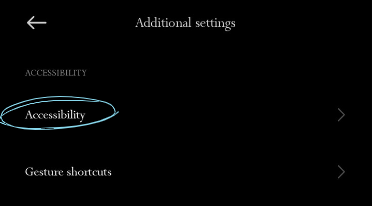
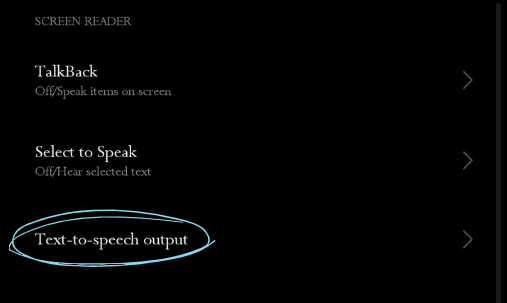
2. Vali TTS mootor:
- Sul on võimalik valida lemmik TTS mootor, näiteks 'Google Text to speech Engine'.
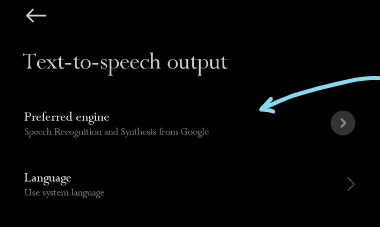
3. Kohanda häält ja kiirust:
- Vajuta 'Speech rate' ja 'Pitch', et neid kohandada.
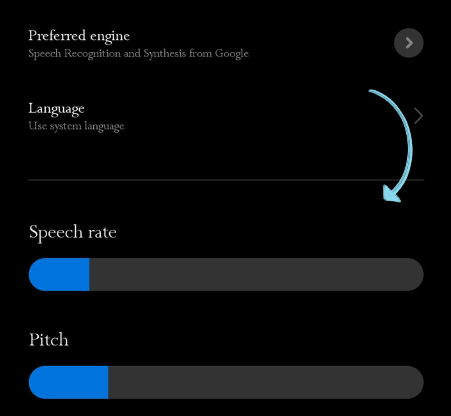
4. Vali hääl, vajutades 'Voice'.
5. Kasuta TTS-i:
- Sõltuvalt seadmest ja versioonist on tekstil esiletoomisel mõnes rakenduses otse 'Speak' valik. Muidu toimib TTS näiteks Google Play Booksis, kus saab raamatuid ette lugeda.
Võimalus 2: PDF-i ettelugemine Adobe Acrobat Readeriga
Adobe Acrobat Reader on PDF-tööriistade pioneer, pakkudes enamat kui vaid PDF-ide vaatamine. Selle hulka kuulub ka sisseehitatud ettelugemisfunktsioon. Nii saad liituda auditiivse õppimisega Adobe Acrobat Readeris.
- Ava PDF Adobe Acrobat Readeris.
- Ülevalt menüüst vali 'View'.
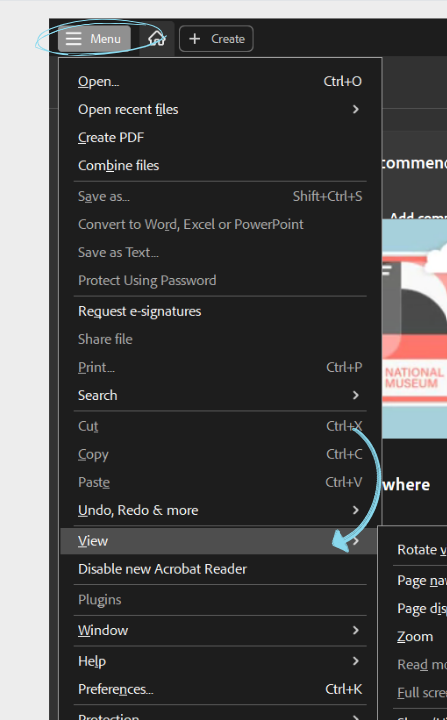
- Liigu 'Read Out Loud' peale ja vali 'Activate Read Out Loud'.
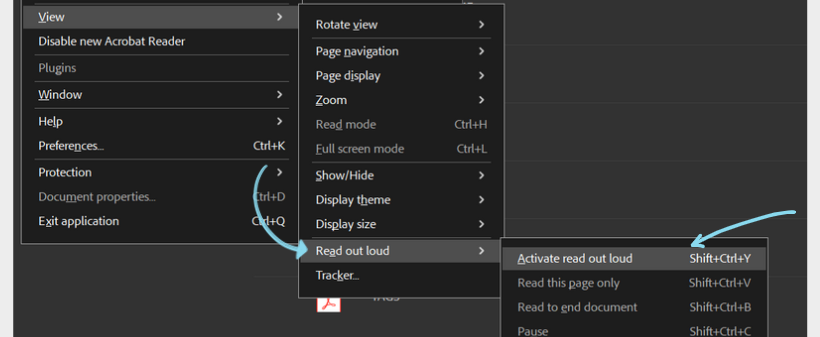
- Seejärel saad valida, kas lugeda ainult praegust lehekülge või kogu dokumenti.
- Vali kas 'Read to End of Document' või 'Read This Page Only'.
Võimalus 3: PDF-i ettelugemine Speechify abil
Kui soovid realistlikke kõnehääli PDF-ide lugemiseks, proovi Speechify'd. See muudab PDF-id helifailideks, mis kõlavad nagu pärisinimene, ja kasutajasõbralik liides koos rohkete võimalustega teeb kasutamise mugavaks. Nii töötab Speechify.
- Laadi alla ja paigalda: nutiseadmel ava App Store (iOS) või Google Play (Android) — või kasuta lauaarvutis Speechify veebilehte või Chrome'i laiendust.
- Ava PDF: vali PDF-fail, mida tahad lugeda Speechifyga.
- Vali tekst: tõsta esile soovitud tekst.
- Aktiveeri Speechify: tee valitud tekstil paremklõps ja vali Speechify tööriistaribalt või rippmenüüst.
- Kuula: Speechify loeb tekstilõiku loomuliku kõlaga häälega ette.
- Kohanda: muuda voiceover seadeid: kiirust, häält ja palju muud, et lugemiselamus oleks sinu nägu.
Miks on Speechify parim valik PDF-ide ettelugemiseks
Speechify paistab silma parima PDF-ide ettelugemise lahendusena mitmel põhjusel, näiteks:
Mitme platvormi tugi
Speechify töötab iOS-i, Androidi, Google Play, Apple App Store’i, macOS-i ja Windowsi peal – saad oma dokumente kuulata igas seadmes.
Loodusliku kõlaga AI-hääled
Erinevalt mõnest robotlikust TTS-mootorist pakub Speechify üle 200 kvaliteetse, loodusliku kõlaga AI hääle mitmes keeles ja aktsendis, mis tõstab lugemiskogemuse uuele tasemele.
Lihtne ja mugav kasutada
Speechify liides on intuitiivne ja lihtne nii algajale kui ka edasijõudnud kasutajale.
Mitmekeelne tugi
Speechify toetab lisaks inglise keelele ka hiina, vene, ukraina, hispaania ja mitut muud keelt, muutes selle tõeliselt rahvusvaheliseks tööriistaks.
Seadistatavad valikud
Rohkelt TTS funktsioone: muuda ettelugemiskiirust, vali sobiv AI hääl või lisa järjehoidja, et jätkata kuulamist hiljem.
Toetab kõiki formaate
Speechify oskab lugeda mitte ainult PDF-e, vaid ka PowerPoint’e, veebilehti, Google Drive’i dokumente, EPUB-raamatuid, Wordi faile ja palju muud.
Tekst kõneks liikvel olles
Speechify mobiiliäpp võimaldab dokumente kuulata igal ajal ja igal pool, olgu sul iPhone, iPad või Androidi seade.
OCR-skaneerimine
Speechify OCR (optilise märgituvastuse) funktsioon muudab pildid ja trükiteksti digitaalseks kuulatavaks sisuks, sh PDF-id.
Speechify – proovi parimat PDF-i ettelugejat
Speechify on parim PDF-i ettelugeja. Lisaks põhifunktsioonidele on sel ka arenenud TTS, mis paneb PDF-failid elama. Olgu see teadustöö, raport või muu dokument, Speechify pakub täpset AI häält, loomulikke kõnnakuid ja mitmekeelset tuge. Lihtne liides ja OCR tagavad, et ka skaneeritud tekstid on kuulatavad. Proovi Speechify'd tasuta ja tee lugemine mugavamaks.
Korduma kippuvad küsimused
TTS-appe on palju, nt NaturalReader, kuid Speechify pakub kõige loomutruumaid AI hääli PDF-ide ettelugemiseks.
Kasuta Speechify'd ja muuda PDF-id podcasti stiilis helifailideks.
Teksti ettelugemise kiirklahv iPhone'is: libista kahe sõrmega ülevalt alla pärast "Speak Screen" sisselülitamist ligipääsetavuse seadetes.
Speechify'ga saad lasta ükskõik millisel PDF-il endale ette lugeda.
Snoop Doggi ja Gwyneth Paltrow ametlikud ja eksklusiivsed hääled – ja peagi lisandub veelgi rohkem kuulsusi.
Meie kvaliteetsed tehisintellekti hääled suudavad ette lugeda kuni 9x kiiremini kui keskmine lugemiskiirus, nii saad sama ajaga palju rohkem õppida. Kuigi 900 sõna minutis kuulamine pole lihtne, siis kes oleme meie, et otsustada, milleks sa võimeline oled? Enamik teisi teksti kõneks muundajaid ei küüni sellise kiiruseni. Proovi meid juba täna! Alusta näiteks 380 sõnast minutis, harjuta kõrvad kiiremini kuulama ja tõsta kiirust vastavalt oma soovile.
Kõik, mida oled oma Speechify raamatukokku salvestanud, sünkroonitakse hetkega kõigi su seadmete vahel, nii et saad kuulata mida tahes, kus tahes ja millal tahes.
Meie ettelugemishääled kõlavad sujuvamalt ja inimlikumalt kui ühegi teise tehisintellektil põhineva lugeja puhul, mis aitab sul paremini aru saada ja kuuldut meelde jätta.
Naudi kõrgresolutsiooniga hääli enam kui 30 keeles ja väga erinevate kõnelejatega. Saadaval on näiteks araabia, hiina, tšehhi, taani, hollandi, inglise, soome, prantsuse, saksa, kreeka, heebrea, hindi, ungari, indoneesia, itaalia, jaapani, korea, norra bokmåli, poola, portugali, rumeenia, vene, slovaki, hispaania, rootsi, tai, türgi ja ukraina keel.
Meie tasuta veebipõhise teksti kõneks muutmise tööriistaga saad teksti sisse trükkida, kleepida või faili üles laadida ja lasta sellel tekst kõneks muuta. Seejärel saad tulemuse helifailina alla laadida ning kasutada seda näiteks pealelugemiseks või muul otstarbel. Speechify premium-tellimus pakub HD-hääli ja isegi ametlikke kuulsuste hääli nagu Snoop Dogg ja Gwyneth Paltrow.
On sul suur dokument, mille soovid kõneks muuta? Pole probleemi. Laadi see lihtsalt üles meie veebipõhisesse teksti kõneks rakendusse ja teisendus toimub sekunditega. Proovi seda juba praegu demoversioonis!



